Restaurant oriental raffiné Modèle


Modifier le modèle hors ligne
2. Créez une page et recherchez l'identifiant 23176
Modifier le modèle en ligne
Créez des sites Web géniaux


Nicepage Builder gratuit
Mots clés
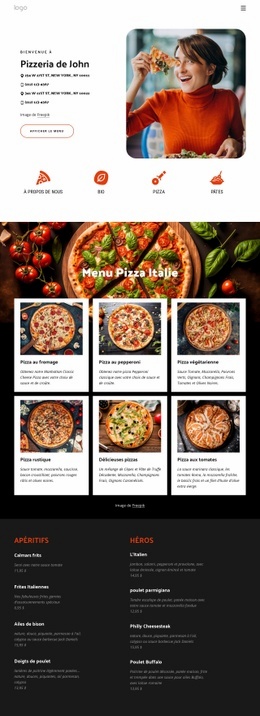
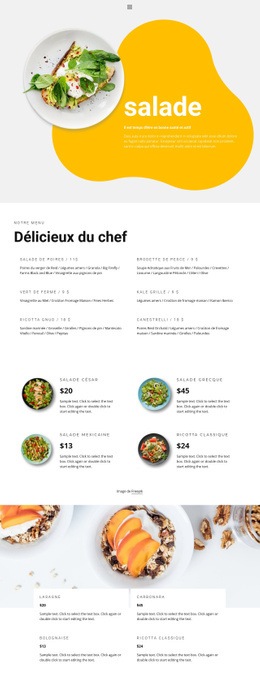
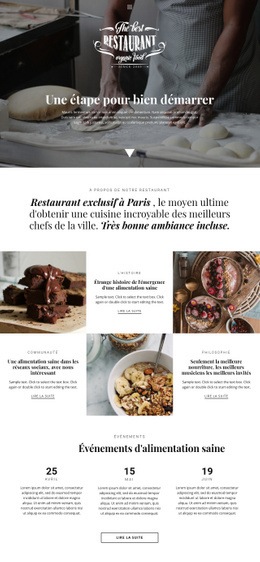
Une rédaction culinaire internationale et des sections axées sur l'image rendent ce design unique
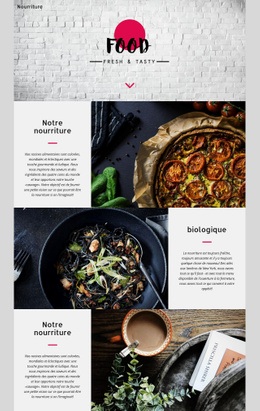
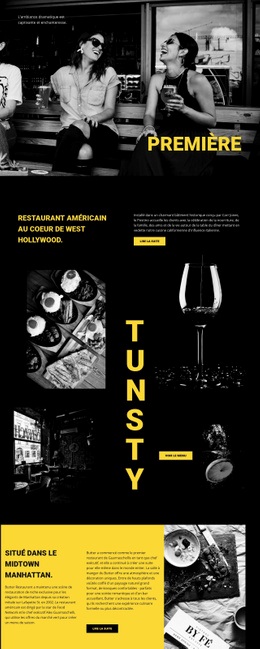
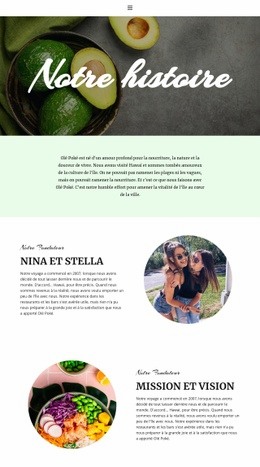
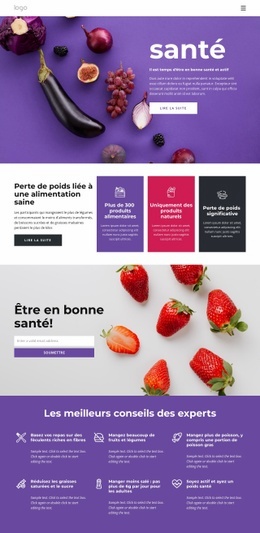
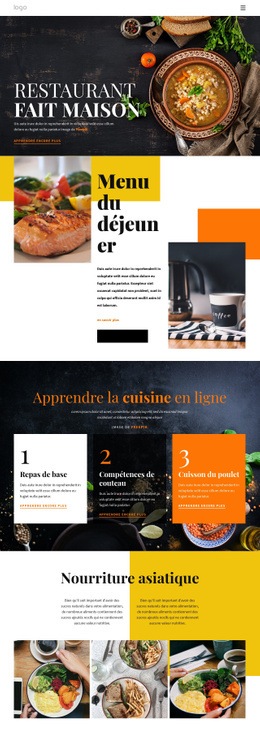
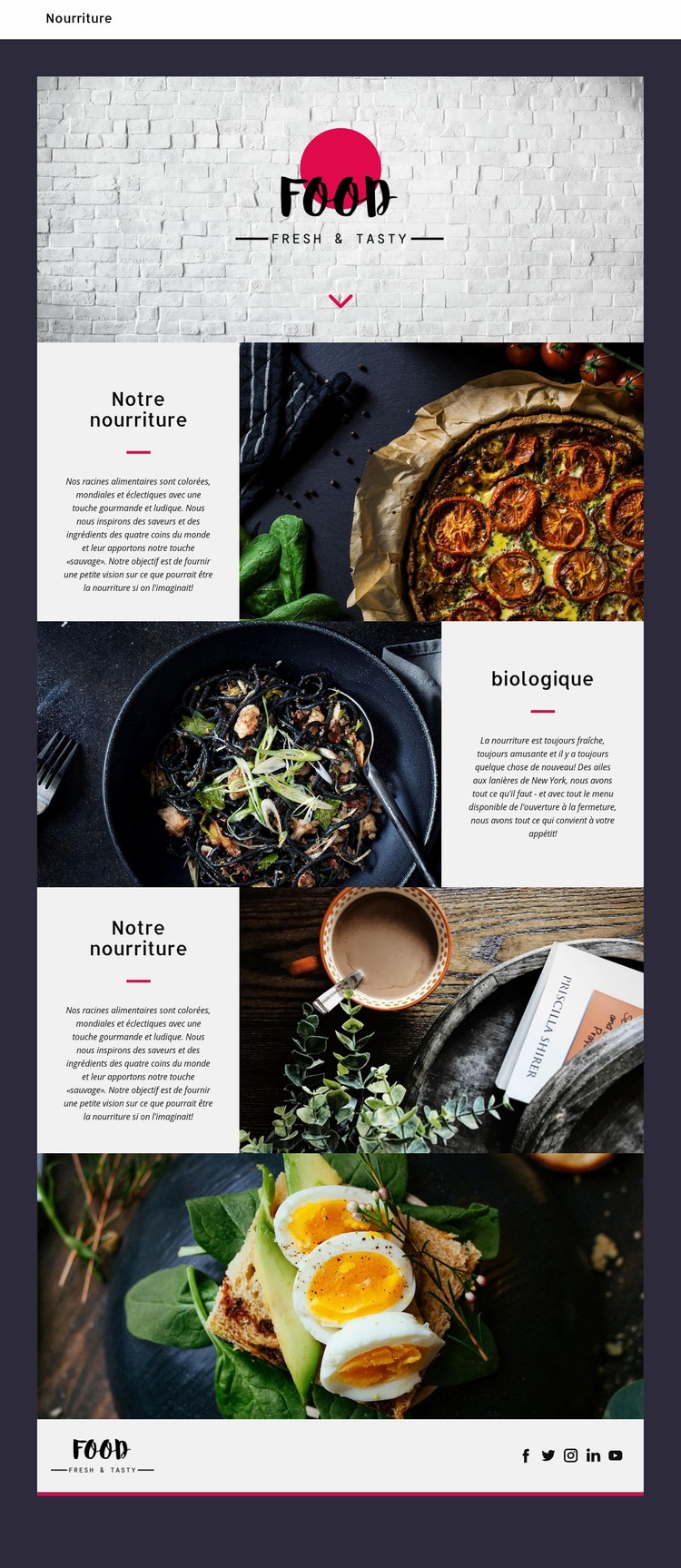
Le mot-symbole « Food » centré, l'ouverture sur brique claire et l'imagerie culinaire décorative offrent à ce design un point de départ immédiatement reconnaissable. Plutôt que d'afficher un menu dense, la page présente un concept gastronomique à travers de courts encarts textuels et de grandes photographies de plats. Le texte met en valeur une cuisine fraîche, colorée, d'inspiration mondiale et éclectique, à la fois gourmande et décontractée, tandis que la mention d'ailes de poulet et d'entrecôtes new-yorkaises apporte une diversité concrète à l'offre.
La répétition des sections scindées constitue un atout majeur pour tout projet culinaire ou de restauration souhaitant accorder autant de poids à l'image qu'au texte. Un premier volet « Notre cuisine » juxtapose le concept à une grande photo de plat, la section « Biologique » met en avant la fraîcheur et la diversité, et une seconde mise en avant « Notre cuisine » revient au thème central avec une nouvelle association visuelle. La photographie pleine largeur d'une assiette garnie de légumes verts et d'œufs offre ensuite un point focal remarquable, bien plus marquant qu'une simple carte supplémentaire ou un bloc de texte.
Il en résulte une solution prête à l'emploi pour les projets nécessitant une image de marque culinaire soignée, un rythme visuel contrasté et un récit de concept concis. Le pied de page social regroupe des liens vers Facebook, Twitter, Instagram, LinkedIn et YouTube sans concurrencer les photographies de plats. Sa véritable valeur réside dans l'alliance d'un traitement thématique précis et d'une direction visuelle nette, loin de toute promesse injustifiée concernant les réservations, les commandes ou d'autres fonctionnalités commerciales.
Personnalisez avec Nicepage
Lorsque vous utilisez Générateur de modèles, vous pourrez ajuster les couleurs, les polices, l'en-tête et le texte, la mise en page, les colonnes et autres éléments de conception, ainsi que le contenu et les images.
Commencer avec un modèle prêt à l'emploi
Choisir un design pour une nouvelle page
Utilisez un modèle prêt à l'emploi comme point de départ au lieu de créer chaque page à partir d'une page blanche. Lorsque vous ajoutez une nouvelle page dans Nicepage, parcourez les designs disponibles, comparez les différentes mises en page et choisissez une option qui correspond déjà à l'objectif général et à l'orientation visuelle de votre projet.
Explorer différents designs de page
Explorez les Designs de page à l'aide de la recherche, des catégories thématiques, des ensembles de designs et des aperçus plein écran. La collection comprend des mises en page pour différents sujets et usages, ce qui facilite la comparaison des alternatives avant de sélectionner un design à personnaliser.
Personnaliser le modèle sélectionné
Après avoir choisi un design, créez la page et continuez à la modifier visuellement dans Nicepage. Remplacez le contenu de démonstration, ajustez les images, la typographie, les couleurs, les sections et autres éléments, et adaptez la mise en page prête à l'emploi à votre propre contenu au lieu de reconstruire le design depuis le début.
Explorer d'autres pistes de design
Si la première option ne correspond pas suffisamment à votre projet, retournez à la collection de modèles et comparez-en d'autres avant de choisir une mise en page. La bibliothèque de modèles s'avère ainsi utile non seulement pour créer des pages plus rapidement, mais aussi pour explorer différentes approches visuelles et trouver un point de départ adapté à un nouveau projet.
Ce processus vous donne accès à une vaste collection de designs prêts à l'emploi que vous pouvez sélectionner, comparer et personnaliser en fonction des besoins de chaque nouvelle page ou projet.