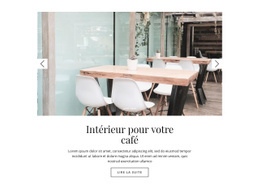
Massage de tout le corps Modèle


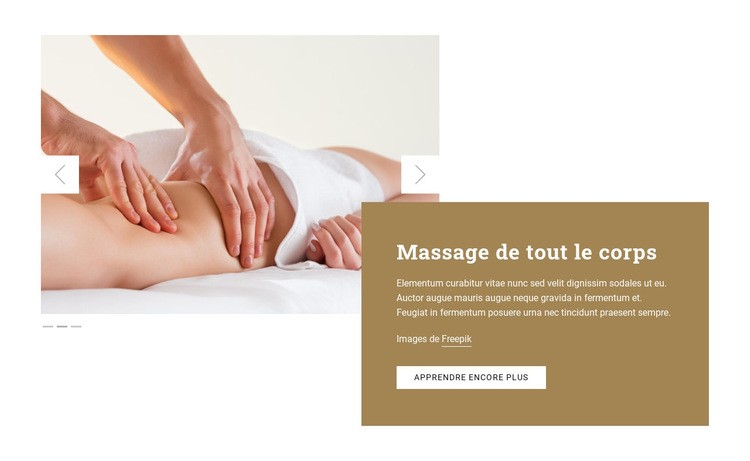
Trois visuels en rotation apportent une présence visuelle renforcée à un service
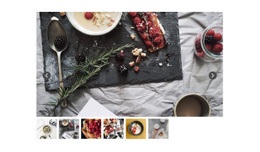
Ce bloc associe un carrousel d'images à trois diapositives et un volet de présentation compact, affirmant son choix graphique par l'équilibre parfait entre variété visuelle et clarté explicative. La partie gauche permet de faire défiler trois photos de massage grâce à des commandes précédent et suivant, tandis que les indicateurs de position rendent la séquence du carrousel immédiatement lisible. Sur la droite, le titre « Massage du corps entier » et le paragraphe descriptif offrent des explications pérennes sans obliger chaque visuel à porter le message à lui seul.
Cette disposition s'avère particulièrement pertinente lorsqu'une prestation nécessite plus d'ambiance qu'une simple image statique, tout en restant plus légère et directe qu'un catalogue complet d'offres. Le panneau brun sobre crée un contrepoids visuel affirmé face aux photographies, et le texte en blanc garantit une excellente lisibilité du titre et du descriptif dans cet espace condensé. L'action « En savoir plus » propose une suite de parcours évidente sans encombrer la zone avec plusieurs boutons concurrents.
Parmi les différentes manières de structurer une offre de service, ce bloc se distingue par son asymétrie maîtrisée : une zone visuelle dynamique est directement associée à un espace d'information ciblé. La typographie à empattements du titre apporte une vraie touche éditoriale, tandis que la palette neutre et chaleureuse ainsi que les généreux espaces blancs préservent la sérénité de l'ensemble. Il constitue donc une option idéale lorsqu'un projet web cherche à valoriser une prestation de massage grâce au mouvement de l'image et à un texte concentré.
Personnalisez avec Nicepage
Lorsque vous utilisez Générateur de modèles, vous pourrez ajuster les couleurs, les polices, l'en-tête et le texte, la mise en page, les colonnes et autres éléments de conception, ainsi que le contenu et les images.
Modifier le modèle hors ligne
2. Créez une nouvelle page ou sélectionnez une page existante
3. Cliquez sur Ajouter un nouveau bloc, recherchez l'identifiant 95992 et cliquez sur Entrée
Modifier le modèle en ligne
Créez des sites Web géniaux


Nicepage Builder gratuit
Mots clés
Commencer avec un modèle prêt à l'emploi
Choisir un design pour une nouvelle page
Utilisez un modèle prêt à l'emploi comme point de départ au lieu de créer chaque page à partir d'une page blanche. Lorsque vous ajoutez une nouvelle page dans Nicepage, parcourez les designs disponibles, comparez les différentes mises en page et choisissez une option qui correspond déjà à l'objectif général et à l'orientation visuelle de votre projet.
Explorer différents designs de page
Explorez les Designs de page à l'aide de la recherche, des catégories thématiques, des ensembles de designs et des aperçus plein écran. La collection comprend des mises en page pour différents sujets et usages, ce qui facilite la comparaison des alternatives avant de sélectionner un design à personnaliser.
Personnaliser le modèle sélectionné
Après avoir choisi un design, créez la page et continuez à la modifier visuellement dans Nicepage. Remplacez le contenu de démonstration, ajustez les images, la typographie, les couleurs, les sections et autres éléments, et adaptez la mise en page prête à l'emploi à votre propre contenu au lieu de reconstruire le design depuis le début.
Explorer d'autres pistes de design
Si la première option ne correspond pas suffisamment à votre projet, retournez à la collection de modèles et comparez-en d'autres avant de choisir une mise en page. La bibliothèque de modèles s'avère ainsi utile non seulement pour créer des pages plus rapidement, mais aussi pour explorer différentes approches visuelles et trouver un point de départ adapté à un nouveau projet.
Ce processus vous donne accès à une vaste collection de designs prêts à l'emploi que vous pouvez sélectionner, comparer et personnaliser en fonction des besoins de chaque nouvelle page ou projet.


Plus de Fashion beauté blocs
-
EN
-
EN

-
EN
-
EN
-
-
-
EN
-
-
EN
-
EN
-
-
EN
-
EN
-
EN
-
EN
-
-
EN
-
EN
-
EN
-
EN

Plus de Glissière blocs
-
EN
-
EN
-
EN
-
EN
-
-
EN
-
EN
-
EN
-
EN
-
EN
-
EN
-
EN
-
EN
-
-
EN
-
EN
-
-
EN
-
EN
-
EN