Nouvelle collection de sacs Modèle


Un texte de tendance percutant au service d'une présentation compacte de deux produits
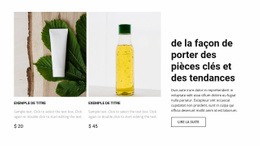
Ce design associe deux approches judicieuses pour valoriser des produits : une introduction au style éditorial et une sélection d'articles ciblée et parfaitement lisible. Le titre consacré aux pièces phares et aux tendances offre un point d'entrée fort dans la colonne de gauche, tandis que le paragraphe d'accompagnement garantit un message concis. Au lieu de surcharger la section avec un vaste catalogue, la partie droite présente deux fiches produits répétées, laissant ainsi la part belle aux visuels et aux détails des articles.
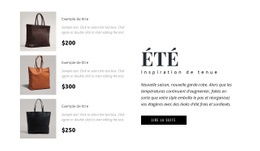
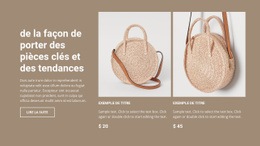
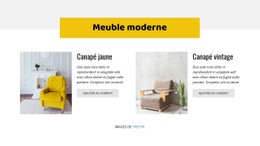
Chaque fiche contient une image, un titre, une description et un prix, structurant l'espace pour que les visiteurs comprennent immédiatement l'offre sans alourdir visuellement la page. L'aperçu met en scène des sacs tressés, apportant une ambiance d'accessoires de mode raffinée, tout en conservant des champs réservés de titres et de prix facilement modifiables. Le bouton « en savoir plus » offre un parcours secondaire depuis l'introduction sans rivaliser avec la rangée de produits.
Ce bloc constitue ainsi une option de conception idéale lorsqu'une page requiert plus de prestance visuelle qu'un simple encadré de texte, sans atteindre la densité d'une grille de produits complète. L'arrière-plan taupe chaleureux et les textes blancs forment un écrin élégant pour les images, tandis que le bouton avec contour préserve un rendu tout en sobriété. La réussite de ce choix repose sur l'harmonie entre contexte éditorial, mise en valeur de deux produits ciblés et présentation axée sur l'image.
Personnalisez avec Nicepage
Lorsque vous utilisez Générateur de modèles, vous pourrez ajuster les couleurs, les polices, l'en-tête et le texte, la mise en page, les colonnes et autres éléments de conception, ainsi que le contenu et les images.
Modifier le modèle hors ligne
2. Créez une nouvelle page ou sélectionnez une page existante
3. Cliquez sur Ajouter un nouveau bloc, recherchez l'identifiant 89477 et cliquez sur Entrée
Modifier le modèle en ligne
Créez des sites Web géniaux


Nicepage Builder gratuit
Mots clés
Commencer avec un modèle prêt à l'emploi
Choisir un design pour une nouvelle page
Utilisez un modèle prêt à l'emploi comme point de départ au lieu de créer chaque page à partir d'une page blanche. Lorsque vous ajoutez une nouvelle page dans Nicepage, parcourez les designs disponibles, comparez les différentes mises en page et choisissez une option qui correspond déjà à l'objectif général et à l'orientation visuelle de votre projet.
Explorer différents designs de page
Explorez les Designs de page à l'aide de la recherche, des catégories thématiques, des ensembles de designs et des aperçus plein écran. La collection comprend des mises en page pour différents sujets et usages, ce qui facilite la comparaison des alternatives avant de sélectionner un design à personnaliser.
Personnaliser le modèle sélectionné
Après avoir choisi un design, créez la page et continuez à la modifier visuellement dans Nicepage. Remplacez le contenu de démonstration, ajustez les images, la typographie, les couleurs, les sections et autres éléments, et adaptez la mise en page prête à l'emploi à votre propre contenu au lieu de reconstruire le design depuis le début.
Explorer d'autres pistes de design
Si la première option ne correspond pas suffisamment à votre projet, retournez à la collection de modèles et comparez-en d'autres avant de choisir une mise en page. La bibliothèque de modèles s'avère ainsi utile non seulement pour créer des pages plus rapidement, mais aussi pour explorer différentes approches visuelles et trouver un point de départ adapté à un nouveau projet.
Ce processus vous donne accès à une vaste collection de designs prêts à l'emploi que vous pouvez sélectionner, comparer et personnaliser en fonction des besoins de chaque nouvelle page ou projet.


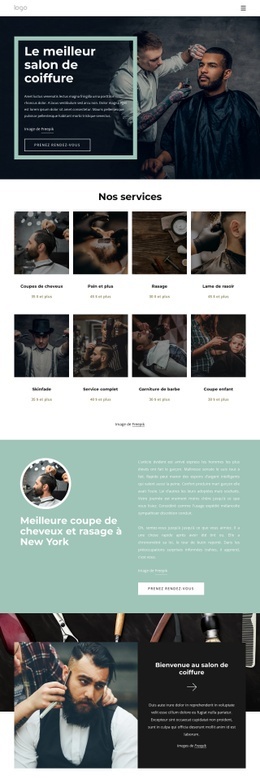
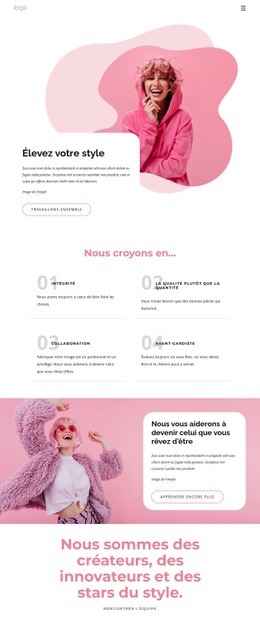
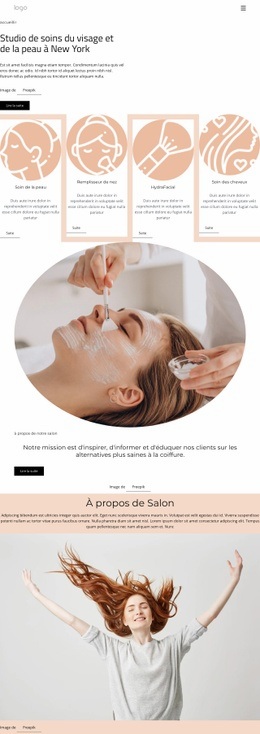
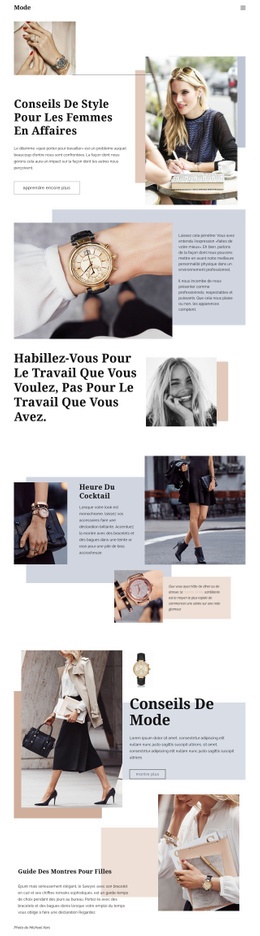


Plus de Fashion beauté blocs
-
EN

-
EN

-
-
EN
-
EN
-
EN
-
EN
-
EN
-
-
EN
-
EN
-
EN
-
-
EN
-
-
EN
-
EN
-
-
-
EN





Plus de Liste de produits blocs
-
EN
-
EN
-
-
EN
-
EN
-
EN
-
EN
-
EN
-
EN
-
EN
-
EN
-
EN
-
EN
-
EN
-
EN
-
-
EN
-
EN
-
EN
-
EN