Nuova collezione di borse Modello


Copy di tendenza d'impatto unito a una presentazione compatta di due prodotti
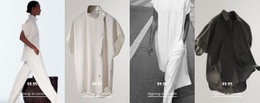
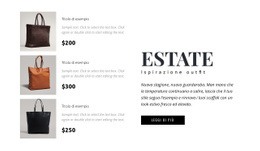
Il design unisce due scelte efficaci per una vetrina di prodotti: un'introduzione in stile editoriale e una selezione di articoli mirata e chiaramente visibile. Il titolo dedicato a come abbinare capi chiave e tendenze offre un solido punto di ingresso nella colonna sinistra, mentre il paragrafo di supporto mantiene il messaggio conciso. Invece di riempire la sezione con un ampio catalogo, la parte destra presenta due schede prodotto allineate, lasciando che le immagini e le informazioni restino in primo piano.
Ogni scheda include immagine, titolo, descrizione e prezzo, creando una struttura sufficiente a consentire ai visitatori di comprendere i prodotti senza appesantire visivamente la sezione. L'anteprima propone immagini di borse intrecciate, donando alla composizione un carattere tipico degli accessori moda, pur lasciando segnaposto per titoli e prezzi del tutto personalizzabili. Il pulsante «scopri di più» aggiunge un percorso secondario a partire dall'introduzione, senza entrare in conflitto con la riga dei prodotti.
Questo rende il blocco una valida opzione di design quando una pagina necessita di maggiore impatto visivo rispetto a un semplice riquadro di testo, ma di minore densità rispetto a una griglia prodotti articolata. Il caldo sfondo tortora e il testo bianco creano una scenografia d'effetto per le immagini, mentre il pulsante con contorno conserva un tratto sobrio. Il punto di forza è l'equilibrio tra contesto editoriale, focalizzazione su due prodotti e presentazione incentrata sulle immagini.
Personalizza con Nicepage
Quando utilizzi Generatore di modelli sarai in grado di regolare colori, caratteri, intestazione e fooer, layout, colonne e altri elementi di design, nonché contenuti e immagini.
Modifica modello offline
2. Creare una nuova pagina o selezionare esistente
3. Fai clic su Aggiungi nuovo blocco, cerca l'ID 89477 e fai clic su Invio
Modifica modello online
Crea fantastici siti web


Nicepage Builder gratuito
Parole chiave
Inizia con un modello predefinito
Scegli un design per una nuova pagina
Utilizza un modello predefinito come punto di partenza anziché creare ogni pagina da zero. Quando aggiungi una nuova pagina in Nicepage, sfoglia i design disponibili, confronta i diversi layout e scegli un'opzione che si adatti allo scopo generale e alla direzione visiva del tuo progetto.
Esplora diversi design di pagina
Esplora i Design di pagina utilizzando la funzione di ricerca, le categorie tematiche, i set di design e le anteprime a pagina intera. La collezione include layout per diversi argomenti e scopi, semplificando il confronto tra le alternative prima di selezionare un design da personalizzare.
Personalizza il modello selezionato
Dopo aver scelto un design, crea la pagina e continua a modificarla visivamente in Nicepage. Sostituisci il contenuto demo, regola immagini, tipografia, colori, sezioni e altri elementi e adatta il layout predefinito ai tuoi contenuti anziché ricostruire il design da zero.
Esplora altre direzioni di design
Se la prima opzione non si adatta perfettamente al tuo progetto, torna alla raccolta di modelli e confronta altri template prima di scegliere un layout definitivo. In questo modo, la libreria di template si rivela utile non solo per creare pagine più velocemente, ma anche per esplorare diversi approcci visivi e trovare un punto di partenza adatto per un nuovo progetto.
Questo flusso di lavoro ti dà accesso a un'ampia collezione di design predefiniti che possono essere selezionati, confrontati e personalizzati in base alle esigenze di ogni nuova pagina o progetto.



Altro da Moda e bellezza Blocchi
-
EN

-
EN
-
EN
-
-
EN
-
EN
-
EN
-
EN



Altro da Elenco prodotti Blocchi
-
EN
-
EN
-
EN
-
-
EN
-
EN
-
EN
-