Michael Kors Dark Modèle



Modifier le modèle hors ligne
2. Créez une page et recherchez l'identifiant 26811
Modifier le modèle en ligne
Créez des sites Web géniaux


Nicepage Builder gratuit
Mots clés
Les campagnes de printemps et les récits de marque confèrent à ce design un fort accent éditorial
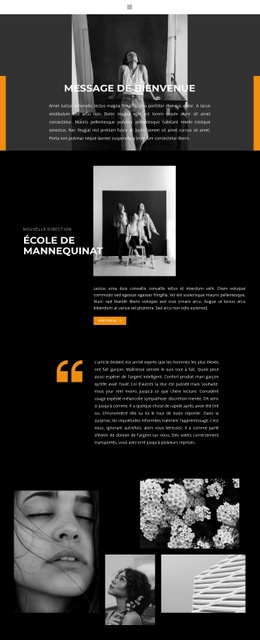
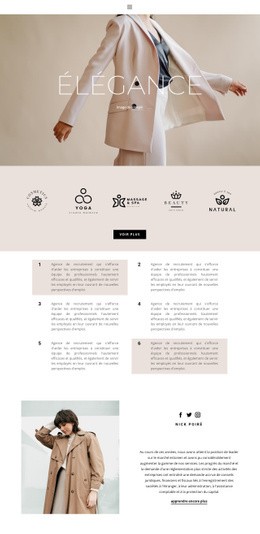
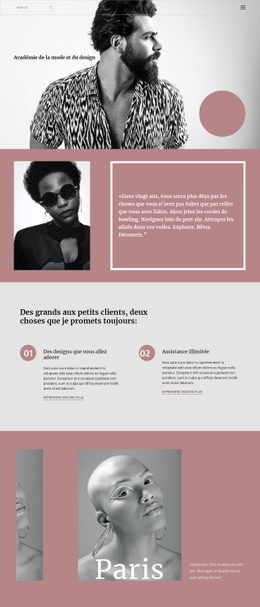
De grandes photographies de mode portent l'essentiel de la communication de la page, tout en s'appuyant sur un ensemble varié d'articulations éditoriales. La section d'ouverture consacrée à la campagne Printemps 2019 de Michael Kors associe un visuel percutant à un bloc de titre, un texte descriptif, les crédits photo et un lien « En savoir plus ». Cela fait de cette mise en page une option précieuse pour les projets où les visuels de campagne doivent poser le décor avant que le lecteur n'explore des articles de marque plus approfondis.
Les sections consacrées au rachat de Versace et à Capri Holdings apportent un second niveau de lecture : des actualités économiques et d'entreprise traitées avec la même esthétique visuelle haut de gamme. Entre les deux, la grille Dive Insight à trois colonnes équilibre l'imagerie de campagne avec une analyse centrale des objectifs de chiffre d'affaires et du contexte financier. La page ne se limite donc pas à une simple collection ou annonce promotionnelle ; elle permet de déployer un récit éditorial cohérent naviguant harmonieusement entre images, citations et informations de marque.
La double page photographique scindée et la présentation de la collection Prêt-à-porter renforcent encore l'attrait de cette mise en page pour la narration dédiée à la mode. La superposition d'images, les panneaux sombres et les accents feutrés donnent à la page l'allure d'un grand reportage de magazine plutôt que celle d'une mise en page d'entreprise classique à cartes. Cette formule convient parfaitement aux projets qui exigent des visuels de campagne, un commentaire éditorial concis et des articles associés réunis sous une même identité visuelle affirmée.
Personnalisez avec Nicepage
Lorsque vous utilisez Générateur de modèles, vous pourrez ajuster les couleurs, les polices, l'en-tête et le texte, la mise en page, les colonnes et autres éléments de conception, ainsi que le contenu et les images.
Commencer avec un modèle prêt à l'emploi
Choisir un design pour une nouvelle page
Utilisez un modèle prêt à l'emploi comme point de départ au lieu de créer chaque page à partir d'une page blanche. Lorsque vous ajoutez une nouvelle page dans Nicepage, parcourez les designs disponibles, comparez les différentes mises en page et choisissez une option qui correspond déjà à l'objectif général et à l'orientation visuelle de votre projet.
Explorer différents designs de page
Explorez les Designs de page à l'aide de la recherche, des catégories thématiques, des ensembles de designs et des aperçus plein écran. La collection comprend des mises en page pour différents sujets et usages, ce qui facilite la comparaison des alternatives avant de sélectionner un design à personnaliser.
Personnaliser le modèle sélectionné
Après avoir choisi un design, créez la page et continuez à la modifier visuellement dans Nicepage. Remplacez le contenu de démonstration, ajustez les images, la typographie, les couleurs, les sections et autres éléments, et adaptez la mise en page prête à l'emploi à votre propre contenu au lieu de reconstruire le design depuis le début.
Explorer d'autres pistes de design
Si la première option ne correspond pas suffisamment à votre projet, retournez à la collection de modèles et comparez-en d'autres avant de choisir une mise en page. La bibliothèque de modèles s'avère ainsi utile non seulement pour créer des pages plus rapidement, mais aussi pour explorer différentes approches visuelles et trouver un point de départ adapté à un nouveau projet.
Ce processus vous donne accès à une vaste collection de designs prêts à l'emploi que vous pouvez sélectionner, comparer et personnaliser en fonction des besoins de chaque nouvelle page ou projet.