Catégories de nos produits Modèle


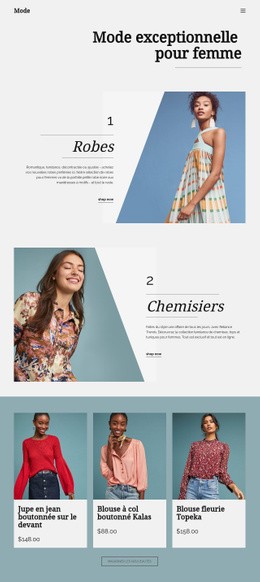
Une mise en page scindée avec trois thématiques de mode distinctes
La photographie de mode sur la gauche et l'enchaînement de vêtements, chaussures et sacs sur la droite font de ce bloc une alternative marquante à la traditionnelle grille de fiches produits. Au lieu d'aligner plusieurs vignettes d'images identiques, il associe un visuel éditorial vertical à trois rangées d'informations numérotées. Chaque rangée comprend le nom d'une catégorie et un paragraphe explicatif, ce qui permet de présenter une sélection compacte de gammes de produits tout en maintenant un fort contraste visuel entre image et texte.
Cette combinaison constitue l'atout principal de cette section lorsqu'une page a besoin d'établir le contexte des catégories plutôt que d'afficher un catalogue dense. Les numéros créent une hiérarchie claire sans ajouter d'éléments d'interface complexes, et les rangées alignées facilitent la lecture rapide des trois sujets. La photo d'une personne coiffée d'un chapeau à franges avec des vêtements à imprimé animalier apporte une touche résolument mode, tandis que la colonne de texte blanche et les espacements généreux évitent tout effet de surcharge.
Ce bloc s'avère idéal pour une section nécessitant à la fois une présence éditoriale affirmée et des explications synthétiques sur un même espace. Il permet d'introduire vêtements, chaussures et sacs avant d'entrer dans le détail des produits, laissant le reste de la page gérer la navigation et les appels à l'action. Sa valeur repose sur le dialogue entre une photographie expressive et trois descriptions de catégories bien structurées, sans prétendre offrir un catalogue exhaustif.
Personnalisez avec Nicepage
Lorsque vous utilisez Générateur de modèles, vous pourrez ajuster les couleurs, les polices, l'en-tête et le texte, la mise en page, les colonnes et autres éléments de conception, ainsi que le contenu et les images.
Modifier le modèle hors ligne
2. Créez une nouvelle page ou sélectionnez une page existante
3. Cliquez sur Ajouter un nouveau bloc, recherchez l'identifiant 210506 et cliquez sur Entrée
Modifier le modèle en ligne
Créez des sites Web géniaux


Nicepage Builder gratuit
Mots clés
Commencer avec un modèle prêt à l'emploi
Choisir un design pour une nouvelle page
Utilisez un modèle prêt à l'emploi comme point de départ au lieu de créer chaque page à partir d'une page blanche. Lorsque vous ajoutez une nouvelle page dans Nicepage, parcourez les designs disponibles, comparez les différentes mises en page et choisissez une option qui correspond déjà à l'objectif général et à l'orientation visuelle de votre projet.
Explorer différents designs de page
Explorez les Designs de page à l'aide de la recherche, des catégories thématiques, des ensembles de designs et des aperçus plein écran. La collection comprend des mises en page pour différents sujets et usages, ce qui facilite la comparaison des alternatives avant de sélectionner un design à personnaliser.
Personnaliser le modèle sélectionné
Après avoir choisi un design, créez la page et continuez à la modifier visuellement dans Nicepage. Remplacez le contenu de démonstration, ajustez les images, la typographie, les couleurs, les sections et autres éléments, et adaptez la mise en page prête à l'emploi à votre propre contenu au lieu de reconstruire le design depuis le début.
Explorer d'autres pistes de design
Si la première option ne correspond pas suffisamment à votre projet, retournez à la collection de modèles et comparez-en d'autres avant de choisir une mise en page. La bibliothèque de modèles s'avère ainsi utile non seulement pour créer des pages plus rapidement, mais aussi pour explorer différentes approches visuelles et trouver un point de départ adapté à un nouveau projet.
Ce processus vous donne accès à une vaste collection de designs prêts à l'emploi que vous pouvez sélectionner, comparer et personnaliser en fonction des besoins de chaque nouvelle page ou projet.