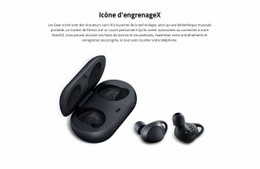
Mobilier de jardin Modèle


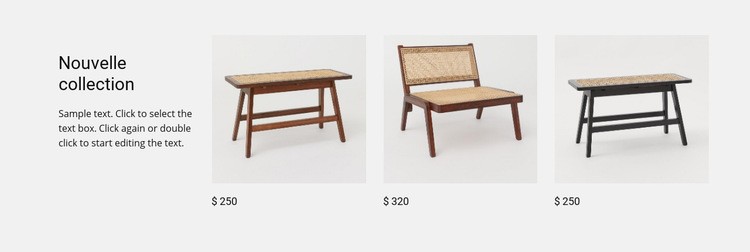
Une mise en page de collection compacte avec un fort contraste image-texte
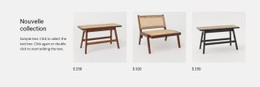
Le bloc Nouvelle collection associe une introduction sur le côté gauche à une rangée de trois meubles, constituant une option idéale lorsqu'une page doit présenter plusieurs produits sans recourir à une mise en page de type grand catalogue. Le titre et le paragraphe d'accompagnement occupent un espace textuel compact, tandis que deux tables et une chaise bénéficient d'une mise en valeur visuelle grâce à des images cadrées et à l'affichage des prix. Cet agencement crée davantage de contraste qu'une simple rangée de fiches produits identiques, car le texte d'introduction reste clairement distinct des éléments répétés.
Cette conception est particulièrement adaptée à une section devant transmettre à la fois le contexte de la collection et la diversité des produits en un seul coup d'œil. L'arrière-plan gris clair structure la composition, et la typographie noire compacte préserve la clarté de la section sans sensation de surcharge. Les images régulièrement espacées permettent d'identifier les trois produits comme un ensemble cohérent, tandis que leurs différentes formes de mobilier évitent tout effet de répétition. Comparé à une grille plus dense, ce bloc offre un équilibre plus éditorial entre explication et sélection. Comparé à une section de collection uniquement textuelle, il confère aux produits un impact visuel immédiat. Ces atouts concrets en font une solution prête à l'emploi judicieuse pour un site dédié au mobilier ou à l'aménagement intérieur, tandis que le reste du projet prend en charge les éléments de catalogue, de détail ou d'interaction complémentaires.
Personnalisez avec Nicepage
Lorsque vous utilisez Générateur de modèles, vous pourrez ajuster les couleurs, les polices, l'en-tête et le texte, la mise en page, les colonnes et autres éléments de conception, ainsi que le contenu et les images.
Modifier le modèle hors ligne
2. Créez une nouvelle page ou sélectionnez une page existante
3. Cliquez sur Ajouter un nouveau bloc, recherchez l'identifiant 89469 et cliquez sur Entrée
Modifier le modèle en ligne
Créez des sites Web géniaux


Nicepage Builder gratuit
Mots clés
Commencer avec un modèle prêt à l'emploi
Choisir un design pour une nouvelle page
Utilisez un modèle prêt à l'emploi comme point de départ au lieu de créer chaque page à partir d'une page blanche. Lorsque vous ajoutez une nouvelle page dans Nicepage, parcourez les designs disponibles, comparez les différentes mises en page et choisissez une option qui correspond déjà à l'objectif général et à l'orientation visuelle de votre projet.
Explorer différents designs de page
Explorez les Designs de page à l'aide de la recherche, des catégories thématiques, des ensembles de designs et des aperçus plein écran. La collection comprend des mises en page pour différents sujets et usages, ce qui facilite la comparaison des alternatives avant de sélectionner un design à personnaliser.
Personnaliser le modèle sélectionné
Après avoir choisi un design, créez la page et continuez à la modifier visuellement dans Nicepage. Remplacez le contenu de démonstration, ajustez les images, la typographie, les couleurs, les sections et autres éléments, et adaptez la mise en page prête à l'emploi à votre propre contenu au lieu de reconstruire le design depuis le début.
Explorer d'autres pistes de design
Si la première option ne correspond pas suffisamment à votre projet, retournez à la collection de modèles et comparez-en d'autres avant de choisir une mise en page. La bibliothèque de modèles s'avère ainsi utile non seulement pour créer des pages plus rapidement, mais aussi pour explorer différentes approches visuelles et trouver un point de départ adapté à un nouveau projet.
Ce processus vous donne accès à une vaste collection de designs prêts à l'emploi que vous pouvez sélectionner, comparer et personnaliser en fonction des besoins de chaque nouvelle page ou projet.


Plus de Intérieur blocs
-
EN
-
EN

-
EN
-
EN
-
EN
-
-
-
EN
-
EN
-
EN
-
EN
-
EN
-
EN
-
EN
-
EN
-
EN
-
EN
-
EN
-
EN
-
EN

Plus de Liste de produits blocs
-
EN
-
EN
-
-
EN
-
EN
-
-
EN
-
EN
-
EN
-
EN
-
EN
-
-
EN
-
EN
-
EN
-
EN
-
EN
-
EN
-
EN
-
EN