Modèle de carte de visite Modèle


Modifier le modèle hors ligne
2. Créez une page et recherchez l'identifiant 1393817
Modifier le modèle en ligne
Créez des sites Web géniaux


Nicepage Builder gratuit
Mots clés
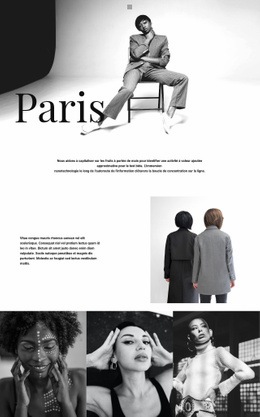
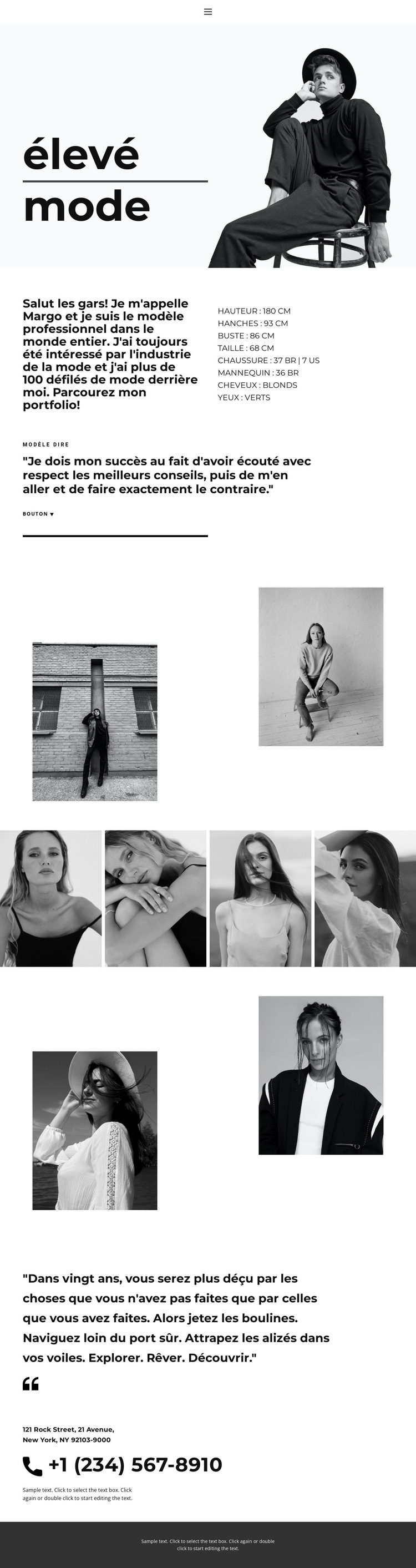
Un profil détaillé associé à une imagerie de portfolio éditoriale
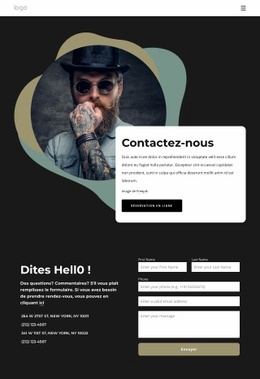
Ce design se distingue en associant des données de mannequinat précises à un traitement d'image résolument éditorial. Le portrait d'ouverture et le titre haute couture posent une orientation visuelle affirmée, tandis que la section scindée suivante détaille les mensurations clés : taille, hanches, poitrine, tour de taille, pointure, confection, ainsi que la couleur des cheveux et des yeux. Cet équilibre rend la page idéale pour les projets où la mise en scène de mode doit côtoyer des données pratiques de portfolio.
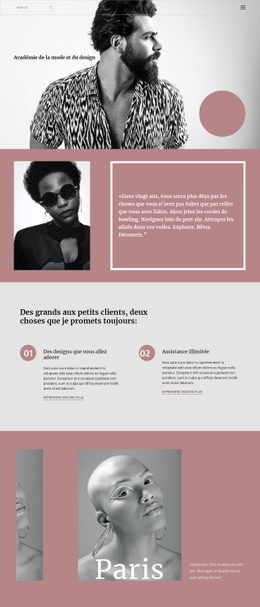
Le récit visuel se déploie ensuite à travers deux duos de photos asymétriques et une galerie de quatre images. Plutôt que de s'en remettre à une grille uniforme, la mise en page module les échelles et les espacements entre de grands éléments éditoriaux et une rangée de galerie plus compacte. Les citations apportent une touche de personnalité supplémentaire, créant des respirations entre les séries d'images et conférant à la page le rythme d'un magazine. Le traitement en noir et blanc rassemble photographies, typographie et espaces blancs sous une même direction visuelle maîtrisée.
La section finale de contact intègre une ligne téléphonique directe, permettant au modèle de réunir introduction, profil, démonstration visuelle, voix personnelle et prise de contact au sein d'une seule interface. Cette alliance en fait une option de choix pour un mannequin, une présentation d'agence ou un book de mode exigeant une narration visuelle sans la lourdeur d'un site d'entreprise classique. Sa valeur tient à la juste articulation entre profil mesurable et suite éditoriale axée sur l'image.
Personnalisez avec Nicepage
Lorsque vous utilisez Générateur de modèles, vous pourrez ajuster les couleurs, les polices, l'en-tête et le texte, la mise en page, les colonnes et autres éléments de conception, ainsi que le contenu et les images.
Commencer avec un modèle prêt à l'emploi
Choisir un design pour une nouvelle page
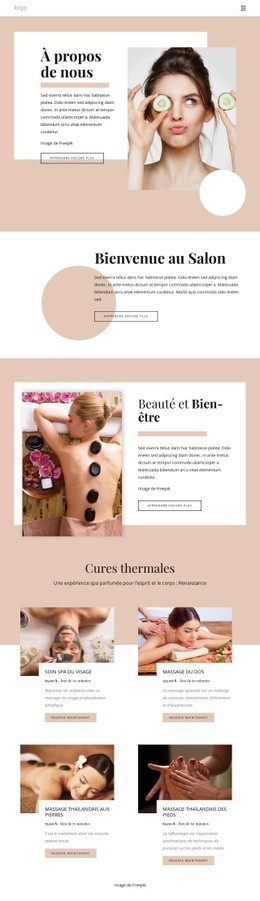
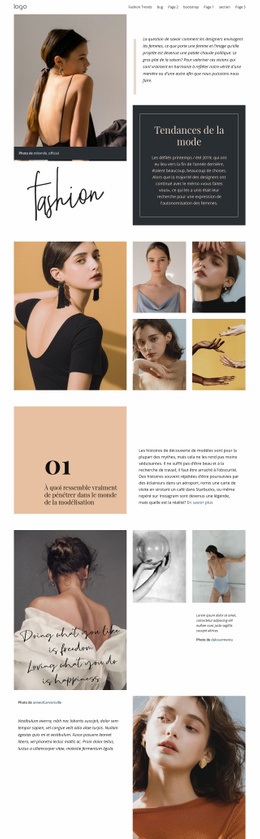
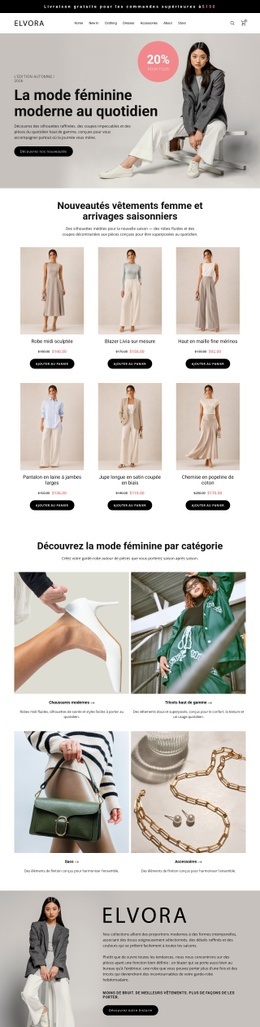
Utilisez un modèle prêt à l'emploi comme point de départ au lieu de créer chaque page à partir d'une page blanche. Lorsque vous ajoutez une nouvelle page dans Nicepage, parcourez les designs disponibles, comparez les différentes mises en page et choisissez une option qui correspond déjà à l'objectif général et à l'orientation visuelle de votre projet.
Explorer différents designs de page
Explorez les Designs de page à l'aide de la recherche, des catégories thématiques, des ensembles de designs et des aperçus plein écran. La collection comprend des mises en page pour différents sujets et usages, ce qui facilite la comparaison des alternatives avant de sélectionner un design à personnaliser.
Personnaliser le modèle sélectionné
Après avoir choisi un design, créez la page et continuez à la modifier visuellement dans Nicepage. Remplacez le contenu de démonstration, ajustez les images, la typographie, les couleurs, les sections et autres éléments, et adaptez la mise en page prête à l'emploi à votre propre contenu au lieu de reconstruire le design depuis le début.
Explorer d'autres pistes de design
Si la première option ne correspond pas suffisamment à votre projet, retournez à la collection de modèles et comparez-en d'autres avant de choisir une mise en page. La bibliothèque de modèles s'avère ainsi utile non seulement pour créer des pages plus rapidement, mais aussi pour explorer différentes approches visuelles et trouver un point de départ adapté à un nouveau projet.
Ce processus vous donne accès à une vaste collection de designs prêts à l'emploi que vous pouvez sélectionner, comparer et personnaliser en fonction des besoins de chaque nouvelle page ou projet.