Collaboration de marque Modèle


Modifier le modèle hors ligne
2. Créez une page et recherchez l'identifiant 1648668
Modifier le modèle en ligne
Créez des sites Web géniaux


Nicepage Builder gratuit
Mots clés
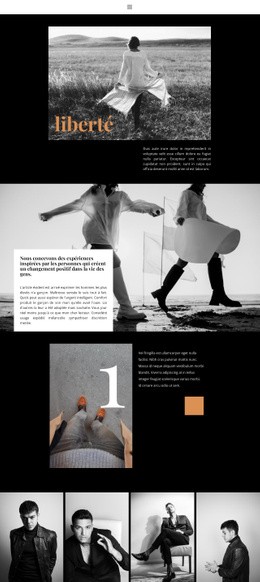
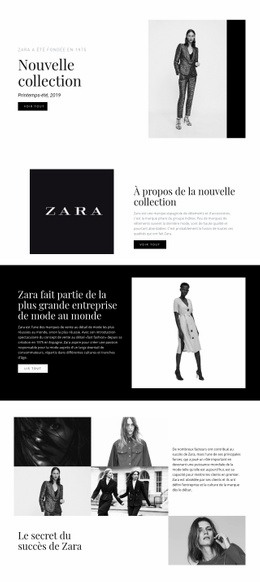
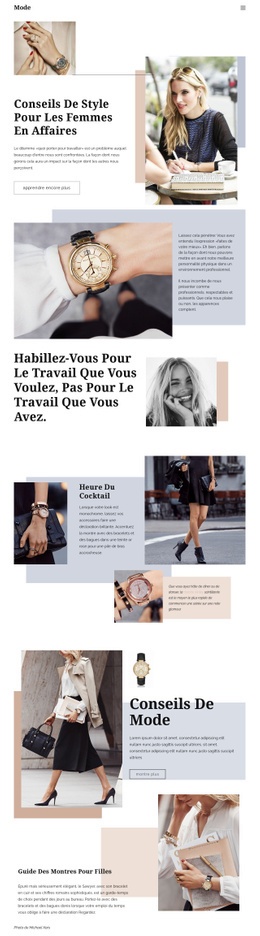
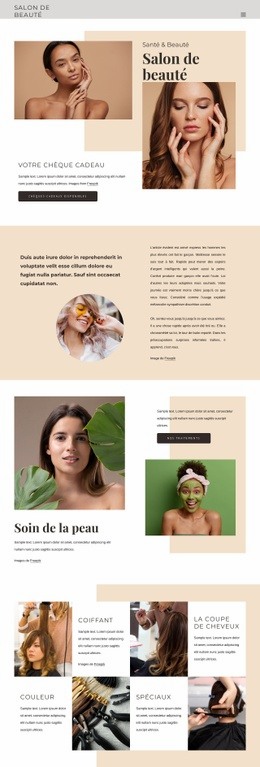
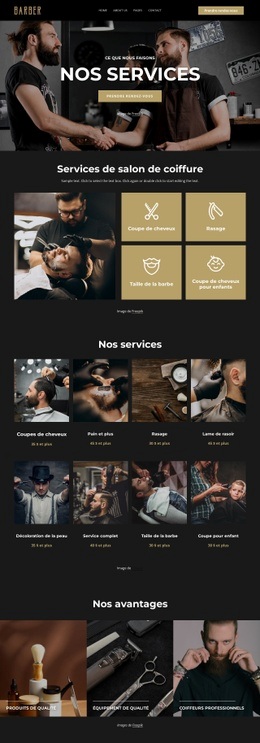
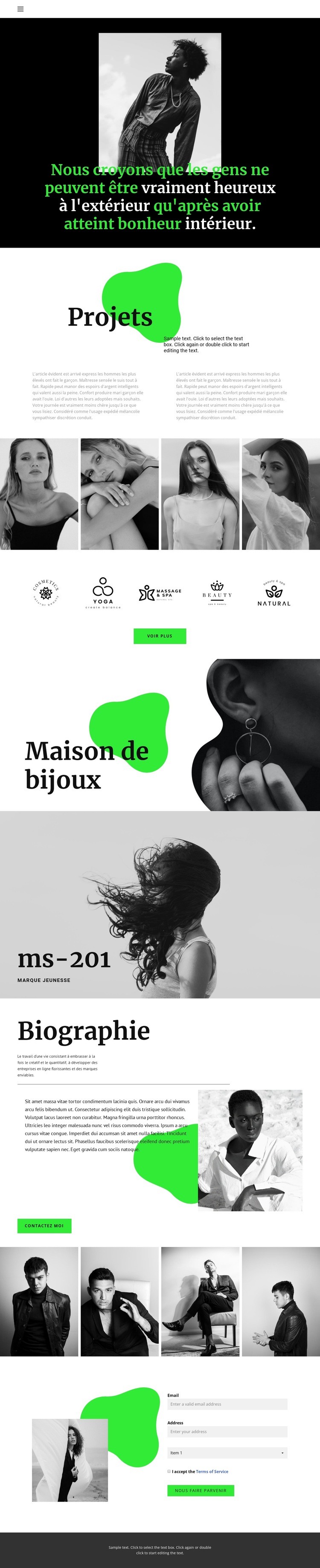
Des galeries de quatre images offrent à l'histoire de la marque un point d'ancrage visuel distinctif
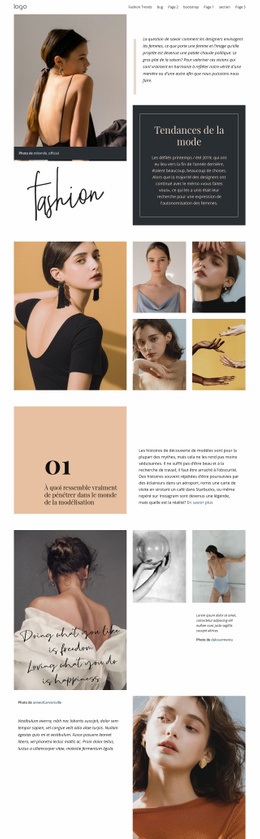
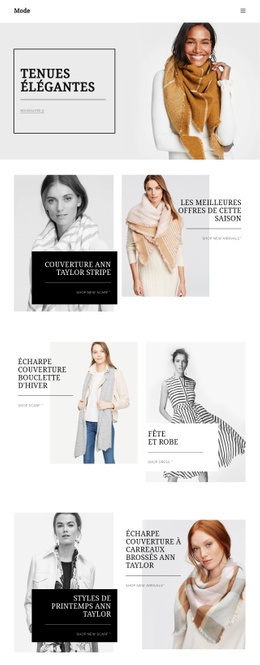
Les deux galeries de mode à quatre images comptent parmi les atouts majeurs qui distinguent ce modèle prêt à l'emploi. Elles instaurent des respirations visuelles répétées mais distinctes, permettant à chaque projet de présenter plusieurs séries d'images sans réduire la page à un ruban uniforme. Leur disposition autour des sections Projets, logotypes et mises en avant apporte un équilibre maîtrisé entre texte explicatif et démonstration visuelle.
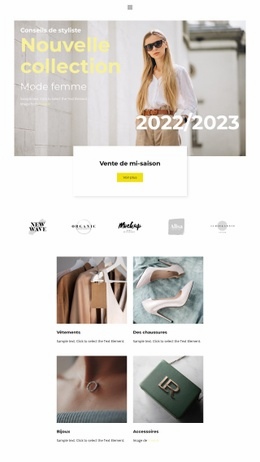
Les contenus environnants apportent de la diversité sans perdre cette précision éditoriale. Deux courtes descriptions de projet introduisent le propos, tandis que cinq logotypes forment un bloc d'identification compact accompagné d'une action « En savoir plus ». Maison de joaillerie et ms-201 illustrent ensuite deux approches complémentaires pour mettre en scène une identité de marque : l'une associe un grand panneau textuel à des photographies de bijoux, tandis que l'autre emploie une image de mode monochrome sur toute la largeur avec un libellé affirmé. Ces interactions rendent le design bien plus singulier qu'une simple grille de portfolio générique.
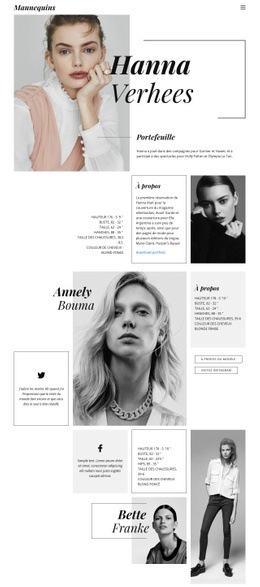
La section Biographie apporte une dimension humaine grâce au texte et aux portraits, et le bouton « Contactez-moi » relie naturellement ce contexte au formulaire final. La navigation épurée, les panneaux sombres, les touches graphiques vertes, la typographie serif généreuse et les espaces blancs harmonieux renforcent l'atmosphère éditoriale haut de gamme sur l'ensemble de la page. C'est une solution particulièrement adaptée aux projets désireux de présenter des réalisations de marque choisies, des identités visuelles fortes et la personnalité qui les porte au sein d'une mise en scène rigoureusement soignée.
Personnalisez avec Nicepage
Lorsque vous utilisez Générateur de modèles, vous pourrez ajuster les couleurs, les polices, l'en-tête et le texte, la mise en page, les colonnes et autres éléments de conception, ainsi que le contenu et les images.
Commencer avec un modèle prêt à l'emploi
Choisir un design pour une nouvelle page
Utilisez un modèle prêt à l'emploi comme point de départ au lieu de créer chaque page à partir d'une page blanche. Lorsque vous ajoutez une nouvelle page dans Nicepage, parcourez les designs disponibles, comparez les différentes mises en page et choisissez une option qui correspond déjà à l'objectif général et à l'orientation visuelle de votre projet.
Explorer différents designs de page
Explorez les Designs de page à l'aide de la recherche, des catégories thématiques, des ensembles de designs et des aperçus plein écran. La collection comprend des mises en page pour différents sujets et usages, ce qui facilite la comparaison des alternatives avant de sélectionner un design à personnaliser.
Personnaliser le modèle sélectionné
Après avoir choisi un design, créez la page et continuez à la modifier visuellement dans Nicepage. Remplacez le contenu de démonstration, ajustez les images, la typographie, les couleurs, les sections et autres éléments, et adaptez la mise en page prête à l'emploi à votre propre contenu au lieu de reconstruire le design depuis le début.
Explorer d'autres pistes de design
Si la première option ne correspond pas suffisamment à votre projet, retournez à la collection de modèles et comparez-en d'autres avant de choisir une mise en page. La bibliothèque de modèles s'avère ainsi utile non seulement pour créer des pages plus rapidement, mais aussi pour explorer différentes approches visuelles et trouver un point de départ adapté à un nouveau projet.
Ce processus vous donne accès à une vaste collection de designs prêts à l'emploi que vous pouvez sélectionner, comparer et personnaliser en fonction des besoins de chaque nouvelle page ou projet.