Énergie éolienne et solaire Modèle


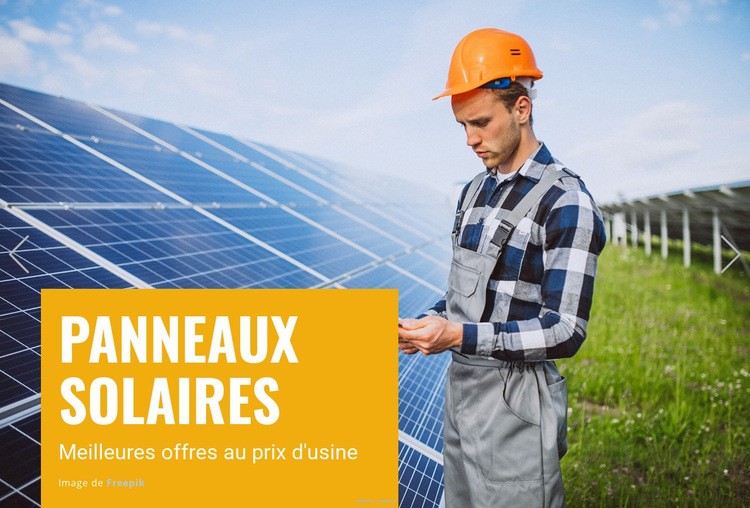
Un hero pour l'énergie à deux diapositives avec un fort contraste d'image et de message
Ce bloc se distingue par sa manière d'associer deux thématiques précises à une présentation photographique panoramique. Énergie éolienne et Panneaux solaires ne sont pas affichés sous forme de cartes distinctes ou d'une longue liste ; ils occupent des diapositives de carrousel individuelles dotées d'images d'arrière-plan en pleine largeur et de panneaux de message superposés. Cela laisse à chaque sujet l'espace nécessaire pour marquer les esprits, tout en conservant les deux éléments au sein d'un agencement hero réutilisable.
Le panneau orange constitue un autre choix marquant. Il crée une surface de lecture homogène sur des visuels changeants aux teintes bleues, vertes ou célestes, tandis que les grands titres condensés rendent les thèmes des diapositives immédiatement lisibles. Les sous-titres d'accompagnement ajoutent ensuite un second niveau de message sans masquer l'image. Des indicateurs et des boutons précédent/suivant complètent le design en rendant l'interaction entre les deux positions intuitive, sans laisser le changement de contenu inexpliqué.
Cette option s'avère particulièrement pertinente lorsqu'une introduction nécessite un fort impact visuel et aborde plusieurs thèmes liés aux énergies renouvelables, sans que la page n'ait besoin d'un catalogue dense d'éléments. La structure récurrente des diapositives garde la présentation sous contrôle, tandis que la variété des photographies apporte du dynamisme entre les états. Elle s'impose ainsi comme le choix idéal pour une présentation compacte de l'énergie, équilibrant la couverture des sujets, la puissance visuelle et une touche d'accentuation bien visible.
Personnalisez avec Nicepage
Lorsque vous utilisez Générateur de modèles, vous pourrez ajuster les couleurs, les polices, l'en-tête et le texte, la mise en page, les colonnes et autres éléments de conception, ainsi que le contenu et les images.
Modifier le modèle hors ligne
2. Créez une nouvelle page ou sélectionnez une page existante
3. Cliquez sur Ajouter un nouveau bloc, recherchez l'identifiant 76687 et cliquez sur Entrée
Modifier le modèle en ligne
Créez des sites Web géniaux


Nicepage Builder gratuit
Mots clés
Commencer avec un modèle prêt à l'emploi
Choisir un design pour une nouvelle page
Utilisez un modèle prêt à l'emploi comme point de départ au lieu de créer chaque page à partir d'une page blanche. Lorsque vous ajoutez une nouvelle page dans Nicepage, parcourez les designs disponibles, comparez les différentes mises en page et choisissez une option qui correspond déjà à l'objectif général et à l'orientation visuelle de votre projet.
Explorer différents designs de page
Explorez les Designs de page à l'aide de la recherche, des catégories thématiques, des ensembles de designs et des aperçus plein écran. La collection comprend des mises en page pour différents sujets et usages, ce qui facilite la comparaison des alternatives avant de sélectionner un design à personnaliser.
Personnaliser le modèle sélectionné
Après avoir choisi un design, créez la page et continuez à la modifier visuellement dans Nicepage. Remplacez le contenu de démonstration, ajustez les images, la typographie, les couleurs, les sections et autres éléments, et adaptez la mise en page prête à l'emploi à votre propre contenu au lieu de reconstruire le design depuis le début.
Explorer d'autres pistes de design
Si la première option ne correspond pas suffisamment à votre projet, retournez à la collection de modèles et comparez-en d'autres avant de choisir une mise en page. La bibliothèque de modèles s'avère ainsi utile non seulement pour créer des pages plus rapidement, mais aussi pour explorer différentes approches visuelles et trouver un point de départ adapté à un nouveau projet.
Ce processus vous donne accès à une vaste collection de designs prêts à l'emploi que vous pouvez sélectionner, comparer et personnaliser en fonction des besoins de chaque nouvelle page ou projet.





Plus de La technologie blocs
-
-
EN

-
-
EN
-
EN
-
EN
-
EN
-
EN
-
-
EN
-
EN
-
EN
-
EN
-
EN
-
EN
-
EN
-
EN
-
EN
-
EN
-
EN



Plus de Curseur pleine largeur blocs
-
EN
-
EN
-
EN
-
EN
-
EN
-
EN
-
EN
-
-
EN
-
EN
-
EN
-
EN
-
EN
-
-
EN
-
EN
-
-
EN
-
EN
-