IT Conference Ticket Modèle


Modifier le modèle hors ligne
2. Créez une page et recherchez l'identifiant 6631040
Modifier le modèle en ligne
Créez des sites Web géniaux


Nicepage Builder gratuit
Mots clés
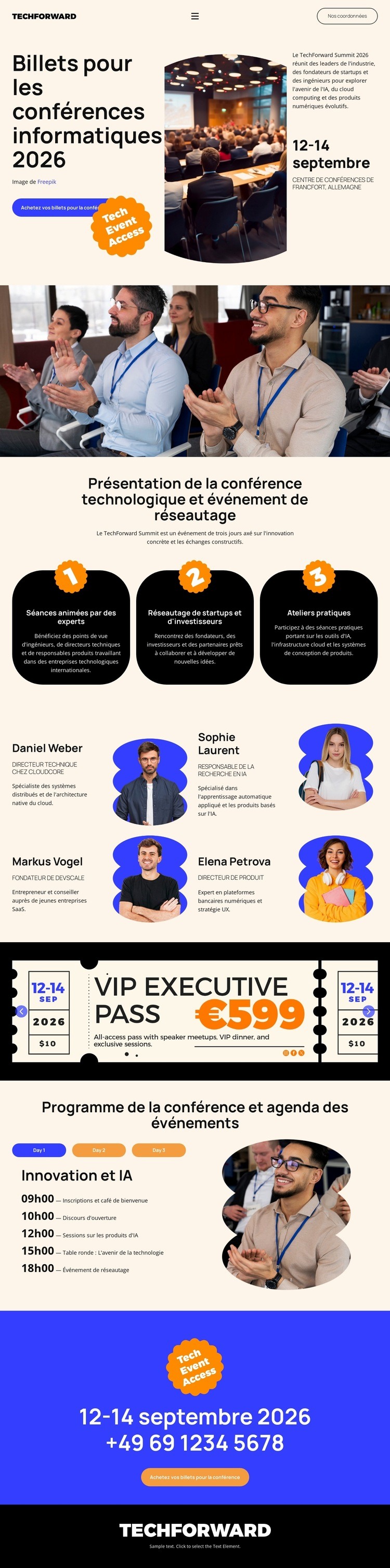
Photographie événementielle, profils d'intervenants et offre de conférence concrète
Des photographies de conférence grand format installent immédiatement le sujet, tandis que la marque TechForward et le titre « Billets pour la conférence informatique 2026 » clarifient la vocation de la page. Cette conception est particulièrement adaptée lorsqu'un événement exige davantage qu'un simple écran d'inscription : elle réunit ambiance, programme, intervenants et offre de pass bien définie au sein d'une même ligne graphique.
Les trois fiches de contenu mettent en valeur la conférence grâce à des sessions animées par des experts, des rencontres entre start-ups et investisseurs et des ateliers pratiques. Cet ensemble confère à la mise en page une plus grande richesse éditoriale qu'une structure limitée à un titre et un prix. Les quatre profils d'intervenants renforcent la crédibilité de l'événement en associant portraits, noms et fonctions pour relier le programme à des visages concrets plutôt qu'à des sujets abstraits.
La bannière du Pass VIP Exécutif apporte une dimension commerciale visible grâce au tarif affiché de 599 € et aux dates de l'événement. Le programme Innovation & IA équilibre cette tonalité commerciale avec des informations pratiques : inscription, keynote d'ouverture, sessions sur les produits d'IA, échanges techniques et temps d'échange. Un dernier bloc bleu dédié aux billets préserve le parcours d'interaction sans encombrer les éléments précédents. Ensemble, ces composants font de ce modèle une solution idéale pour les conférences technologiques, les campagnes de billetterie et les lancements d'événements associant visuels percutants et clarté des offres.
Personnalisez avec Nicepage
Lorsque vous utilisez Générateur de modèles, vous pourrez ajuster les couleurs, les polices, l'en-tête et le texte, la mise en page, les colonnes et autres éléments de conception, ainsi que le contenu et les images.
Commencer avec un modèle prêt à l'emploi
Choisir un design pour une nouvelle page
Utilisez un modèle prêt à l'emploi comme point de départ au lieu de créer chaque page à partir d'une page blanche. Lorsque vous ajoutez une nouvelle page dans Nicepage, parcourez les designs disponibles, comparez les différentes mises en page et choisissez une option qui correspond déjà à l'objectif général et à l'orientation visuelle de votre projet.
Explorer différents designs de page
Explorez les Designs de page à l'aide de la recherche, des catégories thématiques, des ensembles de designs et des aperçus plein écran. La collection comprend des mises en page pour différents sujets et usages, ce qui facilite la comparaison des alternatives avant de sélectionner un design à personnaliser.
Personnaliser le modèle sélectionné
Après avoir choisi un design, créez la page et continuez à la modifier visuellement dans Nicepage. Remplacez le contenu de démonstration, ajustez les images, la typographie, les couleurs, les sections et autres éléments, et adaptez la mise en page prête à l'emploi à votre propre contenu au lieu de reconstruire le design depuis le début.
Explorer d'autres pistes de design
Si la première option ne correspond pas suffisamment à votre projet, retournez à la collection de modèles et comparez-en d'autres avant de choisir une mise en page. La bibliothèque de modèles s'avère ainsi utile non seulement pour créer des pages plus rapidement, mais aussi pour explorer différentes approches visuelles et trouver un point de départ adapté à un nouveau projet.
Ce processus vous donne accès à une vaste collection de designs prêts à l'emploi que vous pouvez sélectionner, comparer et personnaliser en fonction des besoins de chaque nouvelle page ou projet.