Panneaux solaires Modèle


Une combinaison percutante d'image et d'offre pour le photovoltaïque
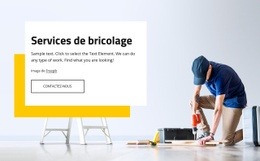
Le choix de conception majeur de ce bloc réside dans l'association d'une prise de vue panoramique et d'un encart textuel compact et contrasté. Au lieu de ventiler l'introduction sur plusieurs cartes ou colonnes, la mise en page s'appuie sur une seule image pour planter le décor de l'énergie solaire et sur un rectangle orange pour porter l'offre écrite. Le titre « Panneaux solaires » assure une identification immédiate du sujet, tandis que la mention « Les meilleures offres à prix d'usine » confère à la section une finalité commerciale claire.
Ce bloc constitue ainsi une excellente option lorsqu'une page requiert une introduction à l'énergie solaire dotée d'un impact visuel supérieur à celui d'une simple section textuelle. La présence du technicien et le contexte de montage en extérieur apportent une touche concrète à l'image, tandis que l'encart en bas à gauche offre un point d'ancrage idéal pour démarrer la lecture. Comme ce bloc est statique et dépourvu de formulaire, de bouton ou de galerie, son intérêt provient de la composition, des contrastes et de la clarté du message plutôt que de l'interactivité. On peut le sélectionner lorsque la page a besoin d'une section d'en-tête de type hero présentant d'emblée la catégorie et l'offre commerciale. Cet agencement laisse également le reste de la page disponible pour détailler les caractéristiques techniques, les comparatifs de produits, les informations de service ou les parcours d'action, restant ainsi un composant ciblé sans chercher à traiter l'ensemble des besoins éditoriaux au même endroit.
Personnalisez avec Nicepage
Lorsque vous utilisez Générateur de modèles, vous pourrez ajuster les couleurs, les polices, l'en-tête et le texte, la mise en page, les colonnes et autres éléments de conception, ainsi que le contenu et les images.
Modifier le modèle hors ligne
2. Créez une nouvelle page ou sélectionnez une page existante
3. Cliquez sur Ajouter un nouveau bloc, recherchez l'identifiant 76460 et cliquez sur Entrée
Modifier le modèle en ligne
Créez des sites Web géniaux


Nicepage Builder gratuit
Mots clés
Commencer avec un modèle prêt à l'emploi
Choisir un design pour une nouvelle page
Utilisez un modèle prêt à l'emploi comme point de départ au lieu de créer chaque page à partir d'une page blanche. Lorsque vous ajoutez une nouvelle page dans Nicepage, parcourez les designs disponibles, comparez les différentes mises en page et choisissez une option qui correspond déjà à l'objectif général et à l'orientation visuelle de votre projet.
Explorer différents designs de page
Explorez les Designs de page à l'aide de la recherche, des catégories thématiques, des ensembles de designs et des aperçus plein écran. La collection comprend des mises en page pour différents sujets et usages, ce qui facilite la comparaison des alternatives avant de sélectionner un design à personnaliser.
Personnaliser le modèle sélectionné
Après avoir choisi un design, créez la page et continuez à la modifier visuellement dans Nicepage. Remplacez le contenu de démonstration, ajustez les images, la typographie, les couleurs, les sections et autres éléments, et adaptez la mise en page prête à l'emploi à votre propre contenu au lieu de reconstruire le design depuis le début.
Explorer d'autres pistes de design
Si la première option ne correspond pas suffisamment à votre projet, retournez à la collection de modèles et comparez-en d'autres avant de choisir une mise en page. La bibliothèque de modèles s'avère ainsi utile non seulement pour créer des pages plus rapidement, mais aussi pour explorer différentes approches visuelles et trouver un point de départ adapté à un nouveau projet.
Ce processus vous donne accès à une vaste collection de designs prêts à l'emploi que vous pouvez sélectionner, comparer et personnaliser en fonction des besoins de chaque nouvelle page ou projet.