Forfaits d'hébergement Web Modèle


Trois cartes parallèles rendent le choix de forfait concret
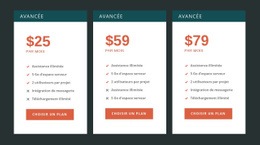
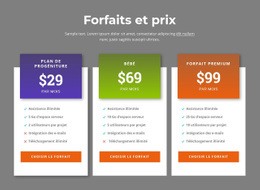
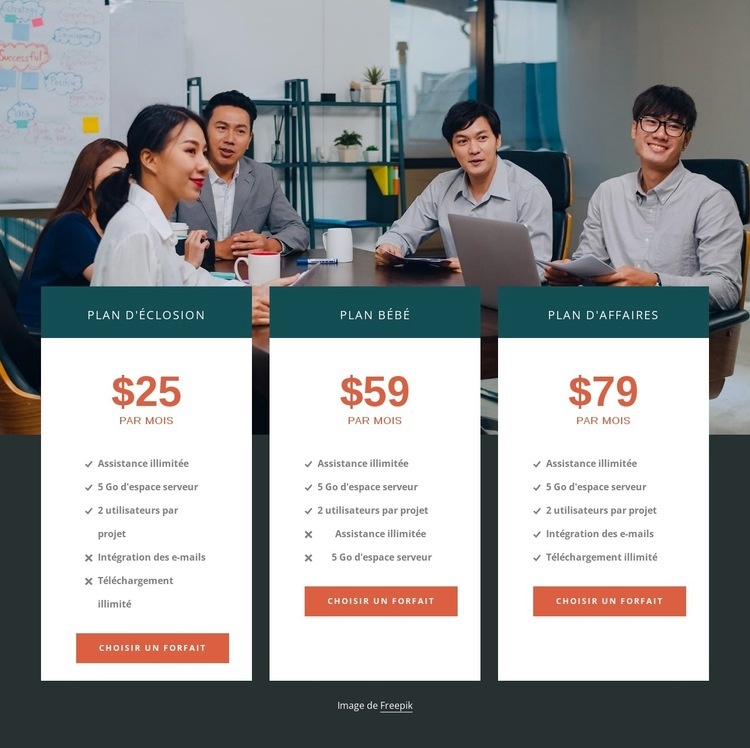
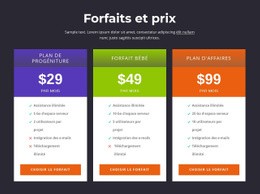
Ce design regroupe trois cartes de forfaits plutôt que de présenter les informations d'abonnement sous la forme d'une simple liste indifférenciée. Le forfait Hatchling, le forfait Baby et le forfait Business bénéficient chacun d'un espace de même largeur, avec des tarifs mensuels affichés de 25 $, 59 $ et 79 $, une liste d'avantages et un bouton pour choisir l'offre. Cet ensemble s'avère particulièrement pertinent lorsqu'une page invite les visiteurs à comparer plusieurs options et à passer d'un aperçu général des tarifs au choix d'un forfait précis.
Plusieurs partis pris graphiques distinguent cette solution d'une grille tarifaire ordinaire. Les cartes blanches chevauchent la partie basse d'une grande photo de réunion, créant ainsi du relief tout en préservant la lisibilité des blocs de contenu. Des bandeaux de titre bleu canard foncé apportent une identité commune marquée aux forfaits, tandis que les prix et les boutons d'un orange chaud constituent un rappel visuel sur les deux éléments clés de la prise de décision. L'alignement centré et l'espacement régulier donnent une impression d'équilibre entre les trois formules, dont les spécificités restent affirmées par des tarifs et des listes d'avantages distincts.
Les prestations incluses (Assistance illimitée, 5 Go d'espace serveur, 2 utilisateurs par projet, Intégration des e-mails et Téléchargements illimités) enrichissent les cartes d'un contenu concret bien au-delà du seul prix. Ce bloc constitue ainsi un choix judicieux pour une comparaison d'abonnements compacte et valorisée par une image, bien plus attrayante qu'un tableau de prix purement textuel. Tout son intérêt réside dans l'alliance d'une structure parallèle, d'une mise en valeur nette des montants et d'un arrière-plan soigné qui apporte de la densité visuelle sans nuire à la clarté de l'ensemble.
Personnalisez avec Nicepage
Lorsque vous utilisez Générateur de modèles, vous pourrez ajuster les couleurs, les polices, l'en-tête et le texte, la mise en page, les colonnes et autres éléments de conception, ainsi que le contenu et les images.
Modifier le modèle hors ligne
2. Créez une nouvelle page ou sélectionnez une page existante
3. Cliquez sur Ajouter un nouveau bloc, recherchez l'identifiant 433882 et cliquez sur Entrée
Modifier le modèle en ligne
Créez des sites Web géniaux


Nicepage Builder gratuit
Mots clés
Commencer avec un modèle prêt à l'emploi
Choisir un design pour une nouvelle page
Utilisez un modèle prêt à l'emploi comme point de départ au lieu de créer chaque page à partir d'une page blanche. Lorsque vous ajoutez une nouvelle page dans Nicepage, parcourez les designs disponibles, comparez les différentes mises en page et choisissez une option qui correspond déjà à l'objectif général et à l'orientation visuelle de votre projet.
Explorer différents designs de page
Explorez les Designs de page à l'aide de la recherche, des catégories thématiques, des ensembles de designs et des aperçus plein écran. La collection comprend des mises en page pour différents sujets et usages, ce qui facilite la comparaison des alternatives avant de sélectionner un design à personnaliser.
Personnaliser le modèle sélectionné
Après avoir choisi un design, créez la page et continuez à la modifier visuellement dans Nicepage. Remplacez le contenu de démonstration, ajustez les images, la typographie, les couleurs, les sections et autres éléments, et adaptez la mise en page prête à l'emploi à votre propre contenu au lieu de reconstruire le design depuis le début.
Explorer d'autres pistes de design
Si la première option ne correspond pas suffisamment à votre projet, retournez à la collection de modèles et comparez-en d'autres avant de choisir une mise en page. La bibliothèque de modèles s'avère ainsi utile non seulement pour créer des pages plus rapidement, mais aussi pour explorer différentes approches visuelles et trouver un point de départ adapté à un nouveau projet.
Ce processus vous donne accès à une vaste collection de designs prêts à l'emploi que vous pouvez sélectionner, comparer et personnaliser en fonction des besoins de chaque nouvelle page ou projet.




Plus de La technologie blocs
-
EN
-
EN

-
EN
-
EN
-
EN
-
-
EN
-
-
-
-
EN
-
EN
-
EN
-
EN
-
EN
-
EN
-
EN
-
EN
-
EN
-
EN



Plus de Prix blocs
-
-
-
-
-
EN
-
-
-
-
-
EN
-
EN
-
EN
-
EN
-
EN
-
-
EN
-
EN
-
EN
-
EN
-