Nos panneaux solaires Modèle



Modifier le modèle hors ligne
2. Créez une page et recherchez l'identifiant 2260903
Modifier le modèle en ligne
Créez des sites Web géniaux


Nicepage Builder gratuit
Mots clés
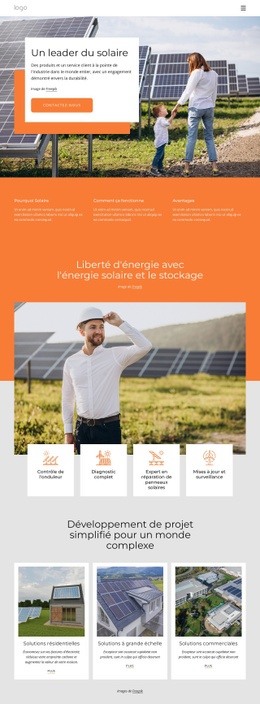
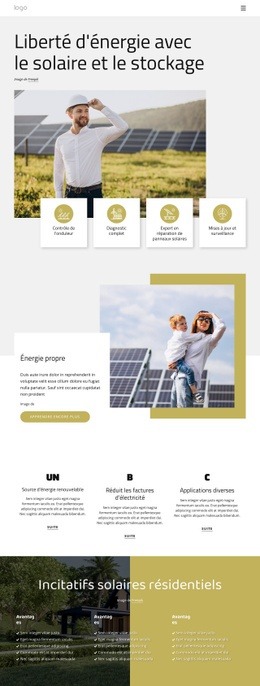
Services solaires et aménagement de l'habitat s'unissent dans une même orientation visuelle
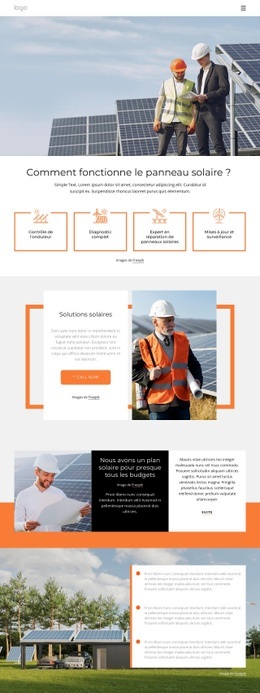
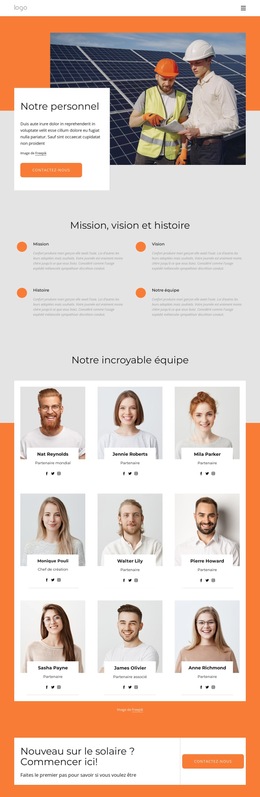
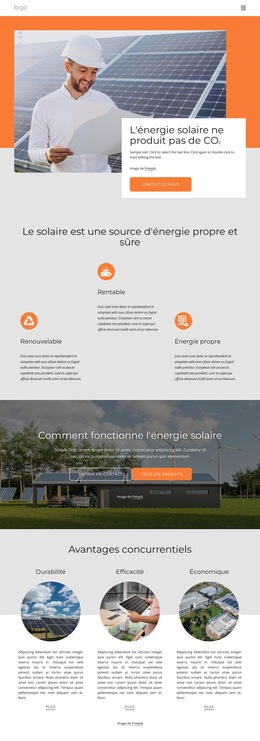
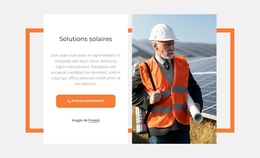
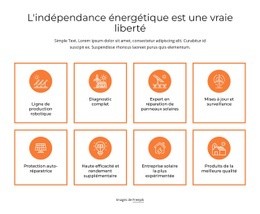
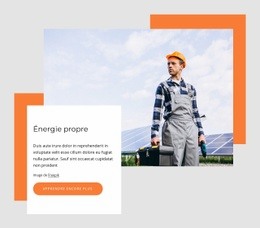
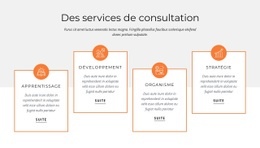
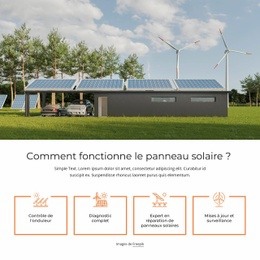
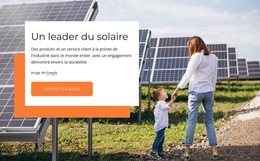
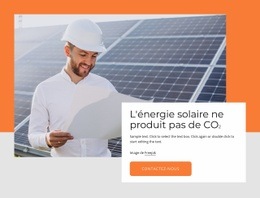
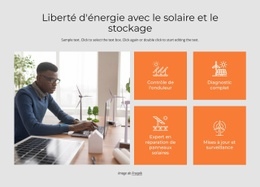
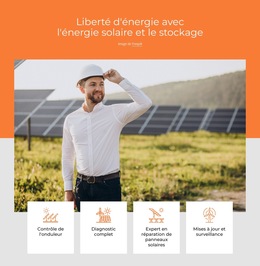
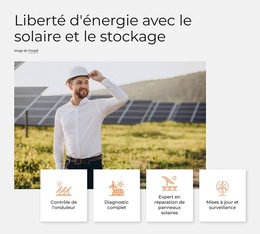
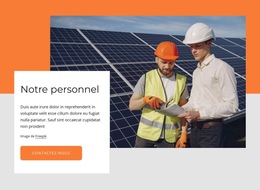
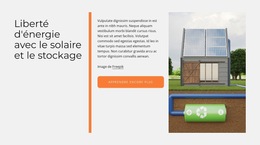
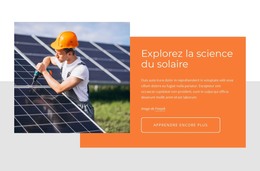
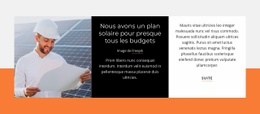
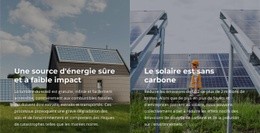
L'atout majeur de ce modèle réside dans sa manière d'associer des prestations techniques liées à l'énergie solaire et des sections pratiques d'aide à la décision. Les quatre catégories encadrées posent un vocabulaire clair pour les interventions – inspection, diagnostic, réparation et mises à niveau avec suivi – sans surcharger la page de longs blocs de texte explicatif. Cette clarté est complétée par les sections « Solutions solaires » et « Indépendance énergétique grâce au solaire et au stockage », où les clichés d'intervenants et de propriétés confèrent au propos une dimension concrète.
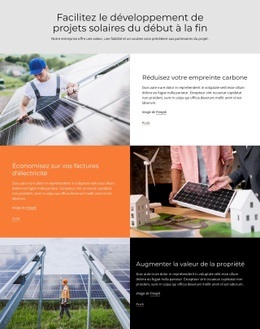
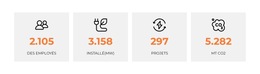
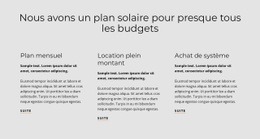
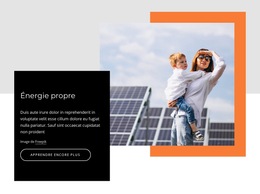
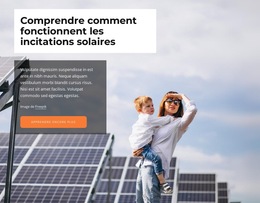
Ce modèle aborde également plusieurs étapes clés d'un projet solaire résidentiel. Un encart sombre intègre la planification budgétaire entre plusieurs photographies, tandis que la zone dédiée aux formules met en avant trois choix clairs : « Abonnement mensuel », « Location intégrale » et « Achat du système ». La mise en valeur des habitations et l'image de famille renforcent le contexte domestique, tandis que les quatre blocs d'indicateurs offrent une pause informative synthétique avant l'interaction finale. Cet agencement confère à la mise en page bien plus de relief qu'une page de services classique constituée uniquement de texte et de cartes de fonctionnalités.
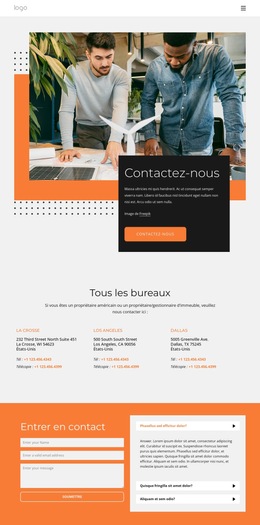
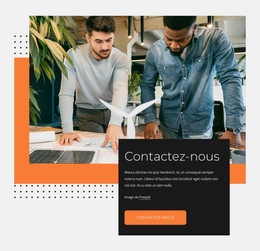
Une section orange bien visible « Get In Touch » vient parfaire l'ensemble. Elle fait le lien entre les services, le stockage, la planification présentés plus haut et un formulaire de contact, tandis que le header compact et le footer épuré cadrent élégamment la page. C'est une solution particulièrement pertinente pour les projets nécessitant de présenter expertise solaire, pertinence résidentielle et formules tarifaires au sein d'une histoire visuelle cohérente.
Personnalisez avec Nicepage
Lorsque vous utilisez Générateur de modèles, vous pourrez ajuster les couleurs, les polices, l'en-tête et le texte, la mise en page, les colonnes et autres éléments de conception, ainsi que le contenu et les images.
Commencer avec un modèle prêt à l'emploi
Choisir un design pour une nouvelle page
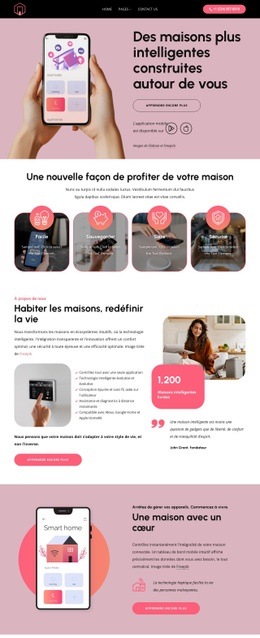
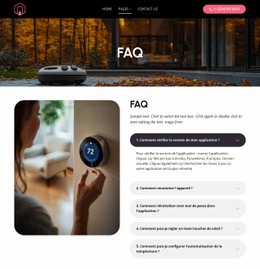
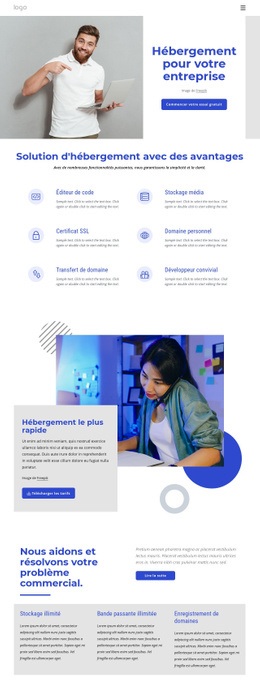
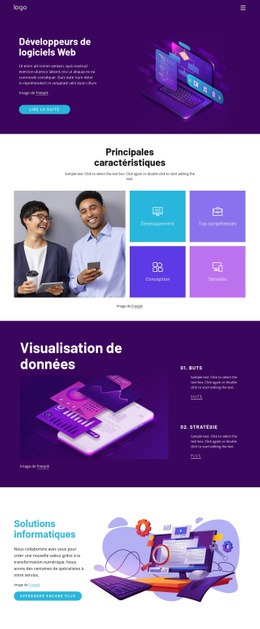
Utilisez un modèle prêt à l'emploi comme point de départ au lieu de créer chaque page à partir d'une page blanche. Lorsque vous ajoutez une nouvelle page dans Nicepage, parcourez les designs disponibles, comparez les différentes mises en page et choisissez une option qui correspond déjà à l'objectif général et à l'orientation visuelle de votre projet.
Explorer différents designs de page
Explorez les Designs de page à l'aide de la recherche, des catégories thématiques, des ensembles de designs et des aperçus plein écran. La collection comprend des mises en page pour différents sujets et usages, ce qui facilite la comparaison des alternatives avant de sélectionner un design à personnaliser.
Personnaliser le modèle sélectionné
Après avoir choisi un design, créez la page et continuez à la modifier visuellement dans Nicepage. Remplacez le contenu de démonstration, ajustez les images, la typographie, les couleurs, les sections et autres éléments, et adaptez la mise en page prête à l'emploi à votre propre contenu au lieu de reconstruire le design depuis le début.
Explorer d'autres pistes de design
Si la première option ne correspond pas suffisamment à votre projet, retournez à la collection de modèles et comparez-en d'autres avant de choisir une mise en page. La bibliothèque de modèles s'avère ainsi utile non seulement pour créer des pages plus rapidement, mais aussi pour explorer différentes approches visuelles et trouver un point de départ adapté à un nouveau projet.
Ce processus vous donne accès à une vaste collection de designs prêts à l'emploi que vous pouvez sélectionner, comparer et personnaliser en fonction des besoins de chaque nouvelle page ou projet.

Ensemble de conception (27)
-
EN

-
EN
-
EN
-
EN
-
EN
-
EN
-
EN
-
EN
-
EN
-
EN
-
EN
-
EN
-
EN
-
EN
-
EN
-
Logiciel gratuit de création de site WebTélécharger
-
EN
-
EN
-
EN
-
EN
-
EN
-
EN
-
EN