Réseau de centre de données Modèle


Une section technologique scindée avec des idées secondaires ordonnées
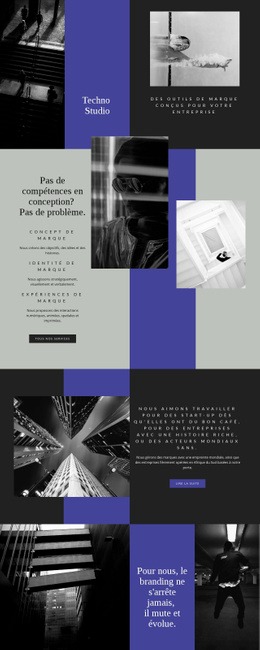
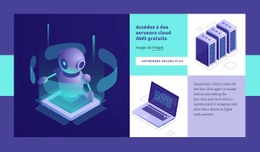
La grande illustration technologique située sous le titre « Visualisation de données » offre à cette section un point d'entrée visuel bien plus fort qu'une mise en page constituée de cartes de taille uniforme. L'image occupe l'espace principal à gauche, tandis que les deux éléments secondaires sont regroupés dans une colonne plus étroite sur la droite. Ce contraste rend le bloc immédiatement identifiable et sépare nettement le sujet principal des informations complémentaires.
La disposition à droite est également spécifique à ce parti pris graphique. « 01. objectifs » et « 02. stratégie » ne se présentent pas comme des libellés isolés ; ils forment un duo cohérent doté de paragraphes assortis et de liens soulignés « en savoir plus ». La numérotation insuffle un rythme ordonné, tandis que le traitement commun des liens propose une étape suivante uniforme pour chaque élément. Cette structure est idéale pour les contenus qui introduisent un sujet par l'image avant d'en décliner l'explication en deux thématiques complémentaires.
L'arrière-plan indigo et violet profond, le titre blanc et le rectangle vertical turquoise renforcent la distinction entre la zone visuelle de gauche et la zone textuelle compacte de droite. Un projet peut retenir ce bloc lorsqu'un sujet touchant à la technologie ou à la visualisation de données requiert davantage d'impact visuel qu'une simple grille, tout en nécessitant des explications synthétiques. Sa valeur ajoutée repose sur l'association d'une imagerie ciblée, d'un contraste géométrique et d'un agencement d'informations clair en deux volets.
Personnalisez avec Nicepage
Lorsque vous utilisez Générateur de modèles, vous pourrez ajuster les couleurs, les polices, l'en-tête et le texte, la mise en page, les colonnes et autres éléments de conception, ainsi que le contenu et les images.
Modifier le modèle hors ligne
2. Créez une nouvelle page ou sélectionnez une page existante
3. Cliquez sur Ajouter un nouveau bloc, recherchez l'identifiant 311966 et cliquez sur Entrée
Modifier le modèle en ligne
Créez des sites Web géniaux


Nicepage Builder gratuit
Mots clés
Commencer avec un modèle prêt à l'emploi
Choisir un design pour une nouvelle page
Utilisez un modèle prêt à l'emploi comme point de départ au lieu de créer chaque page à partir d'une page blanche. Lorsque vous ajoutez une nouvelle page dans Nicepage, parcourez les designs disponibles, comparez les différentes mises en page et choisissez une option qui correspond déjà à l'objectif général et à l'orientation visuelle de votre projet.
Explorer différents designs de page
Explorez les Designs de page à l'aide de la recherche, des catégories thématiques, des ensembles de designs et des aperçus plein écran. La collection comprend des mises en page pour différents sujets et usages, ce qui facilite la comparaison des alternatives avant de sélectionner un design à personnaliser.
Personnaliser le modèle sélectionné
Après avoir choisi un design, créez la page et continuez à la modifier visuellement dans Nicepage. Remplacez le contenu de démonstration, ajustez les images, la typographie, les couleurs, les sections et autres éléments, et adaptez la mise en page prête à l'emploi à votre propre contenu au lieu de reconstruire le design depuis le début.
Explorer d'autres pistes de design
Si la première option ne correspond pas suffisamment à votre projet, retournez à la collection de modèles et comparez-en d'autres avant de choisir une mise en page. La bibliothèque de modèles s'avère ainsi utile non seulement pour créer des pages plus rapidement, mais aussi pour explorer différentes approches visuelles et trouver un point de départ adapté à un nouveau projet.
Ce processus vous donne accès à une vaste collection de designs prêts à l'emploi que vous pouvez sélectionner, comparer et personnaliser en fonction des besoins de chaque nouvelle page ou projet.


Plus de La technologie blocs
-
EN

-
EN
-
-
-
EN
-
-
EN
-
EN




Plus de Formes blocs
-
-
EN
-
EN
-
EN
-
EN
-
EN
-
-
EN