Authentification sécurisée Modèle


Modifier le modèle hors ligne
2. Créez une page et recherchez l'identifiant 6449413
Modifier le modèle en ligne
Créez des sites Web géniaux


Nicepage Builder gratuit
Mots clés
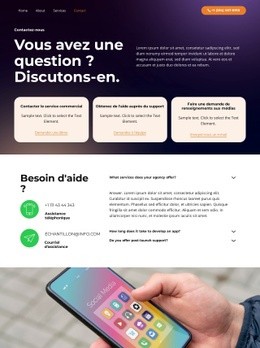
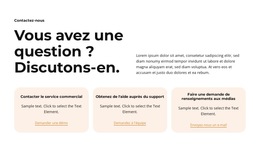
Trois parcours de contact font de ce design une solution ciblée pour les pages de demande
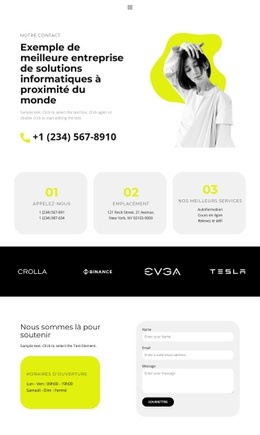
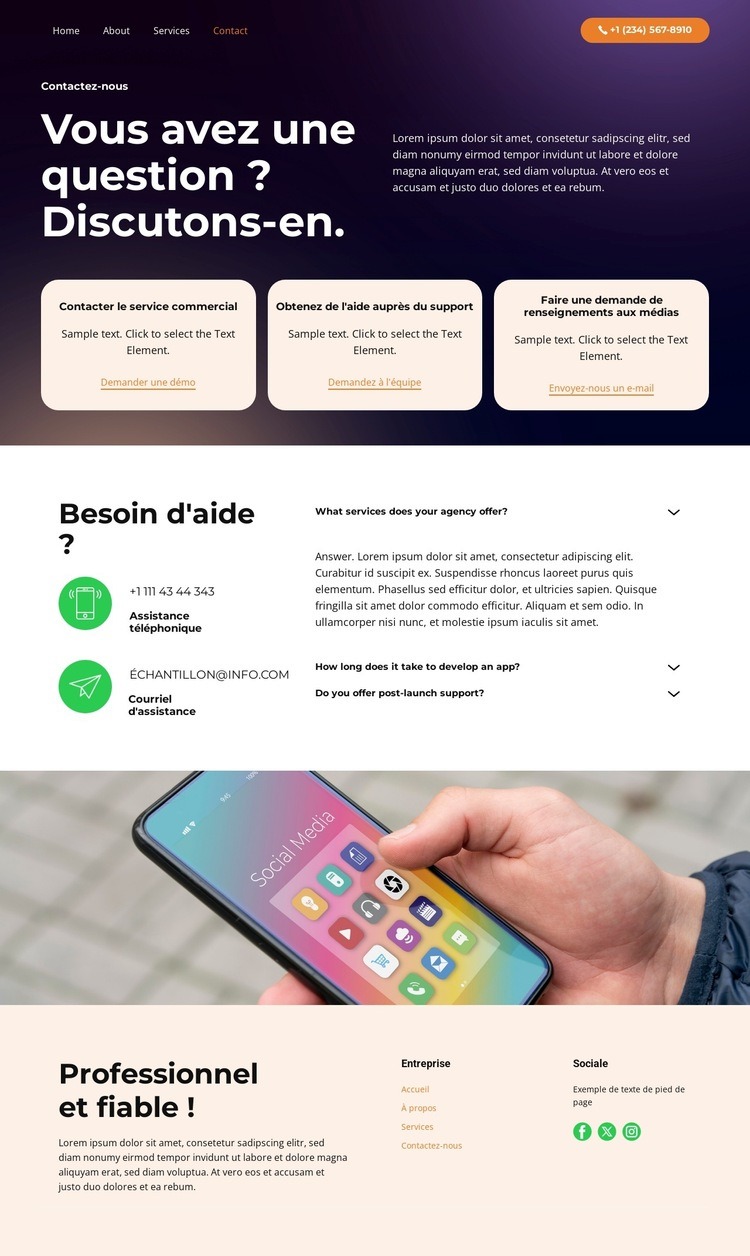
La raison principale de choisir ce design réside dans son alliance précise de parcours de contact et de contexte d'assistance. Au lieu d'un espace de formulaire unique et indifférencié, la section hero sépare les demandes commerciales, d'assistance et de presse en trois cartes aux angles arrondis. Cette disposition offre d'emblée au projet plusieurs catégories de communication clairement identifiables. Les actions associées – Demander une démo, Poser une question à l'équipe et Nous contacter par e-mail – illustrent la manière dont chaque parcours peut recevoir une priorité de réponse distincte une fois le contenu d'exemple personnalisé.
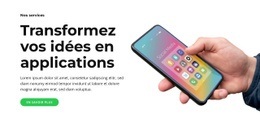
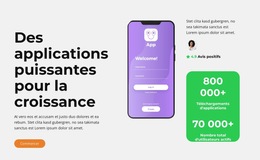
La page anticipe également les questions fréquentes préalables à une prise de contact. Une ligne d'assistance téléphonique et une adresse e-mail figurent aux côtés de trois entrées de FAQ concernant les services de l'agence, les délais de développement d'applications et l'assistance après lancement. Cet agencement convient parfaitement aux visiteurs qui recherchent à la fois un contact direct et des éclaircissements préliminaires. La grande photographie de smartphone renforce le cadre visuel orienté technologie sans surcharger les zones d'information.
Le pied de page chaleureux à trois colonnes parfait l'ensemble avec la navigation institutionnelle, des textes explicatifs et des liens vers les réseaux sociaux. Sa teinte plus douce et son organisation distincte offrent une conclusion nette après la section hero sombre et les cartes de contact claires. Ensemble, cette mise en page dépasse le simple modèle de contact générique : elle rassemble sollicitations catégorisées, explications sur le support, visuels technologiques et navigation finale au sein d'une page compacte. Une couverture complète qui la distingue d'alternatives limitées à un formulaire, une galerie de réalisations ou une offre de service unique.
Personnalisez avec Nicepage
Lorsque vous utilisez Générateur de modèles, vous pourrez ajuster les couleurs, les polices, l'en-tête et le texte, la mise en page, les colonnes et autres éléments de conception, ainsi que le contenu et les images.
Commencer avec un modèle prêt à l'emploi
Choisir un design pour une nouvelle page
Utilisez un modèle prêt à l'emploi comme point de départ au lieu de créer chaque page à partir d'une page blanche. Lorsque vous ajoutez une nouvelle page dans Nicepage, parcourez les designs disponibles, comparez les différentes mises en page et choisissez une option qui correspond déjà à l'objectif général et à l'orientation visuelle de votre projet.
Explorer différents designs de page
Explorez les Designs de page à l'aide de la recherche, des catégories thématiques, des ensembles de designs et des aperçus plein écran. La collection comprend des mises en page pour différents sujets et usages, ce qui facilite la comparaison des alternatives avant de sélectionner un design à personnaliser.
Personnaliser le modèle sélectionné
Après avoir choisi un design, créez la page et continuez à la modifier visuellement dans Nicepage. Remplacez le contenu de démonstration, ajustez les images, la typographie, les couleurs, les sections et autres éléments, et adaptez la mise en page prête à l'emploi à votre propre contenu au lieu de reconstruire le design depuis le début.
Explorer d'autres pistes de design
Si la première option ne correspond pas suffisamment à votre projet, retournez à la collection de modèles et comparez-en d'autres avant de choisir une mise en page. La bibliothèque de modèles s'avère ainsi utile non seulement pour créer des pages plus rapidement, mais aussi pour explorer différentes approches visuelles et trouver un point de départ adapté à un nouveau projet.
Ce processus vous donne accès à une vaste collection de designs prêts à l'emploi que vous pouvez sélectionner, comparer et personnaliser en fonction des besoins de chaque nouvelle page ou projet.

Ensemble de conception (12)
-
EN

-
EN
-
EN
-
EN
-
EN
-
EN
-
EN
-
EN