Energia Eólica e Solar Modelo



Um hero de energia em dois slides com forte contraste entre imagens e mensagens
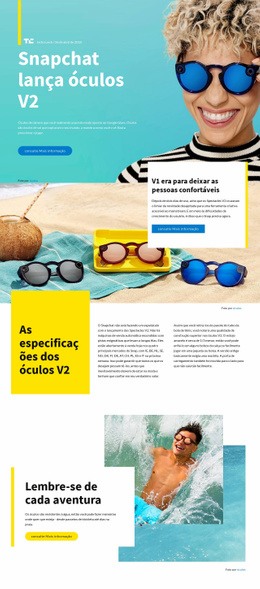
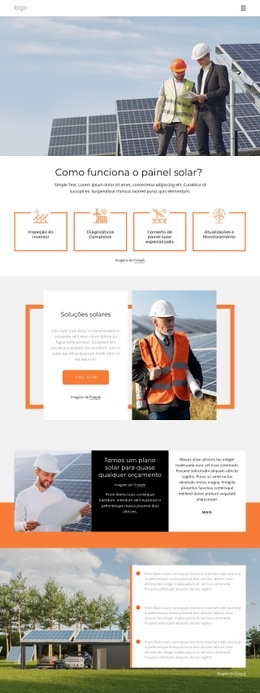
O bloco se destaca pela forma como alia dois assuntos específicos a uma ampla apresentação fotográfica. Energia Eólica e Painéis Solares não aparecem como cartões separados ou em uma lista extensa; ocupam slides individuais do carrossel com imagens de fundo em largura total e painéis de mensagens sobrepostos. Isso garante a cada tema espaço suficiente para gerar impacto visual, reunindo ambos em uma única estrutura hero reutilizável.
O painel laranja é outro detalhe marcante. Ele cria uma superfície de leitura uniforme sobre fundos dinâmicos em tons de azul, verde e céu, enquanto os títulos grandes e condensados tornam o assunto de cada slide imediatamente identificável. Os subtítulos de apoio acrescentam um segundo nível de mensagem sem sobrecarregar a fotografia. Os indicadores e os controles de anterior/próximo finalizam o design, tornando evidente a interação entre as duas posições em vez de deixar a transição de conteúdos sem contexto.
Essa opção é especialmente recomendada quando uma introdução precisa de presença visual marcante e de mais de um tema sobre energia renovável, sem sobrecarregar a página com um catálogo denso de itens. A estrutura repetida dos slides preserva a organização da apresentação, enquanto as fotografias distintas trazem variação entre as visualizações. Trata-se, portanto, de uma escolha sob medida para uma introdução energética e compacta que harmoniza a cobertura dos temas, fotos expressivas e um acabamento com destaque evidente.
Personalize com Nicepage
Ao usar o Construtor de Modelos, você poderá ajustar cores, fontes, cabeçalho e base, layout, colunas e outros elementos de design, bem como conteúdo e imagens.
Editar modelo offline
2. Crie uma nova página ou selecione existente
3. Clique em Adicionar novo bloco, pesquise a id 76687 e clique em entrar
Editar modelo online
Crie sites incríveis


Construtor Nicepage grátis
Palavras-chave
Comece com um Modelo Pronto
Escolha um Design para uma Nova Página
Use um modelo pronto como ponto de partida em vez de criar cada página do zero. Ao adicionar uma nova página no Nicepage, navegue pelos designs disponíveis, compare diferentes layouts e escolha uma opção que já se encaixe no propósito geral e na direção visual do seu projeto.
Navegue por Diferentes Designs de Página
Explore os Designs de Página usando a busca, categorias temáticas, Conjuntos de Design e pré-visualizações de página inteira. A coleção inclui layouts para diferentes assuntos e finalidades de página, facilitando a comparação de alternativas antes de selecionar um design para personalizar.
Personalize o Modelo Selecionado
Após escolher um design, crie a página e continue editando-a visualmente no Nicepage. Substitua o conteúdo de demonstração, ajuste imagens, tipografia, cores, seções e outros elementos e adapte o layout pronto ao seu próprio conteúdo em vez de reconstruir o design do zero.
Explore Mais Opções de Design
Se a primeira opção não se adequar ao seu projeto, volte à coleção de designs e compare outros modelos antes de escolher um layout. Isso torna a biblioteca de modelos útil não apenas para agilizar a criação de páginas, mas também para explorar diferentes abordagens visuais e encontrar um ponto de partida adequado para um novo projeto.
Esse fluxo de trabalho dá acesso a uma ampla coleção de designs prontos que podem ser selecionados, comparados e personalizados de acordo com as necessidades de cada nova página ou projeto.






Mais de Controle deslizante de largura total Blocks
-
EN

-
EN
-
EN
-
-
EN
-
EN
-
EN
-
EN