Voitures à moteur Rolls-Royce Modèle


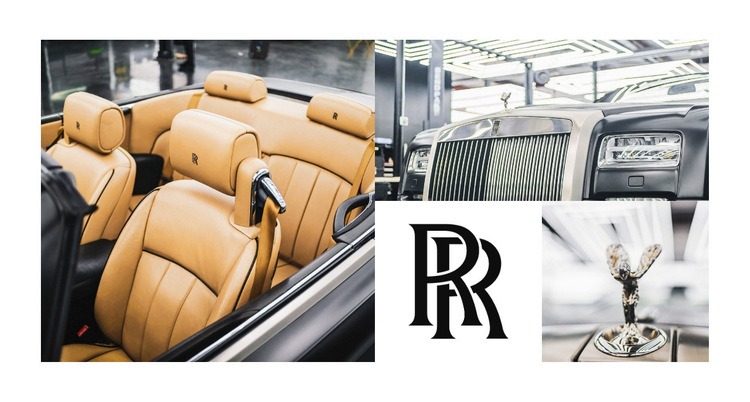
Une grande image d'intérieur rythmée par des détails automobiles
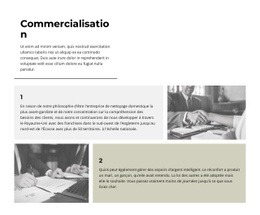
Cette section associe un intérieur dominant de cabriolet en cuir havane à trois détails visuels compacts sur la droite : la calandre d'un véhicule de luxe, un emblème Rolls-Royce noir sur vignette blanche et une mascotte de capot. Cette alliance donne à la mise en page une identité bien plus marquée qu'une galerie classique composée de photos de mêmes dimensions. Elle révèle le véhicule à travers ses matières, sa face avant, son identité de marque et ses détails d'ornement, le tout dans un agencement compact.
La composition combinant grand visuel à gauche et vignettes empilées à droite constitue la raison principale de retenir ce bloc parmi les options de galerie. L'image dominante offre un point d'entrée visuel immédiat, tandis que les plus petits formats créent une progression fluide du regard. Le carré blanc arborant l'emblème apporte du contraste face aux clichés automobiles plus sombres et met en valeur la marque sans recourir à un libellé textuel ou à une incrustation. Les espacements minimes permettent aux quatre images d'être perçues comme un collage unifié plutôt que comme des cartes indépendantes.
Cette conception convient parfaitement à une section de page nécessitant une forte présence visuelle sans contenu textuel volumineux. Elle peut servir à présenter un véhicule, enrichir un sujet dédié à l'automobile de prestige ou offrir une respiration visuelle entre des blocs de contenu plus denses. Bien qu'il s'agisse d'un bloc de galerie réutilisable, ses proportions asymétriques et son parti pris thématique en font un choix remarquable lorsqu'une grille uniforme paraîtrait trop banale.
Personnalisez avec Nicepage
Lorsque vous utilisez Générateur de modèles, vous pourrez ajuster les couleurs, les polices, l'en-tête et le texte, la mise en page, les colonnes et autres éléments de conception, ainsi que le contenu et les images.
Modifier le modèle hors ligne
2. Créez une nouvelle page ou sélectionnez une page existante
3. Cliquez sur Ajouter un nouveau bloc, recherchez l'identifiant 71352 et cliquez sur Entrée
Modifier le modèle en ligne
Créez des sites Web géniaux


Nicepage Builder gratuit
Mots clés
Commencer avec un modèle prêt à l'emploi
Choisir un design pour une nouvelle page
Utilisez un modèle prêt à l'emploi comme point de départ au lieu de créer chaque page à partir d'une page blanche. Lorsque vous ajoutez une nouvelle page dans Nicepage, parcourez les designs disponibles, comparez les différentes mises en page et choisissez une option qui correspond déjà à l'objectif général et à l'orientation visuelle de votre projet.
Explorer différents designs de page
Explorez les Designs de page à l'aide de la recherche, des catégories thématiques, des ensembles de designs et des aperçus plein écran. La collection comprend des mises en page pour différents sujets et usages, ce qui facilite la comparaison des alternatives avant de sélectionner un design à personnaliser.
Personnaliser le modèle sélectionné
Après avoir choisi un design, créez la page et continuez à la modifier visuellement dans Nicepage. Remplacez le contenu de démonstration, ajustez les images, la typographie, les couleurs, les sections et autres éléments, et adaptez la mise en page prête à l'emploi à votre propre contenu au lieu de reconstruire le design depuis le début.
Explorer d'autres pistes de design
Si la première option ne correspond pas suffisamment à votre projet, retournez à la collection de modèles et comparez-en d'autres avant de choisir une mise en page. La bibliothèque de modèles s'avère ainsi utile non seulement pour créer des pages plus rapidement, mais aussi pour explorer différentes approches visuelles et trouver un point de départ adapté à un nouveau projet.
Ce processus vous donne accès à une vaste collection de designs prêts à l'emploi que vous pouvez sélectionner, comparer et personnaliser en fonction des besoins de chaque nouvelle page ou projet.




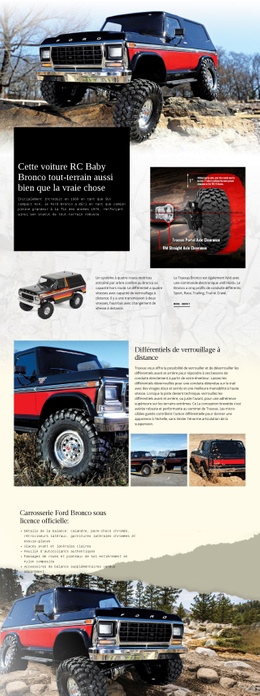
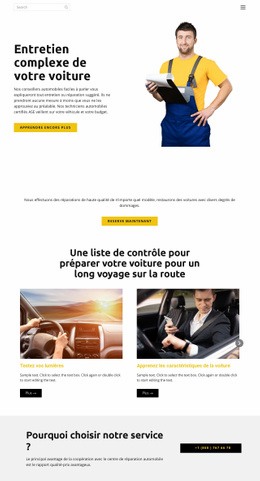
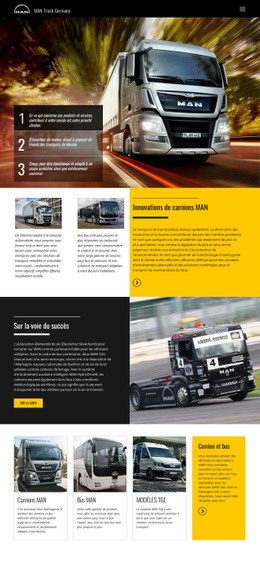
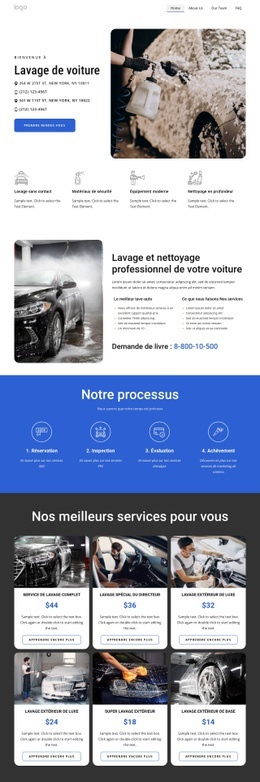


Plus de Voitures et transports blocs
-
-

-
EN
-
-
EN
-
-
EN
-
EN
-
-
-
-
EN
-
EN
-
-
EN
-
EN
-
EN
-
-
-
EN







Plus de Grille blocs
-
EN
-
-
EN
-
EN
-
EN
-
EN
-
EN
-
EN
-
EN
-
EN
-
EN
-
EN
-
EN
-
EN
-
EN
-
EN
-
EN
-
-
-
EN