Lave-Auto Modèle


Modifier le modèle hors ligne
2. Créez une page et recherchez l'identifiant 6311468
Modifier le modèle en ligne
Créez des sites Web géniaux


Nicepage Builder gratuit
Mots clés
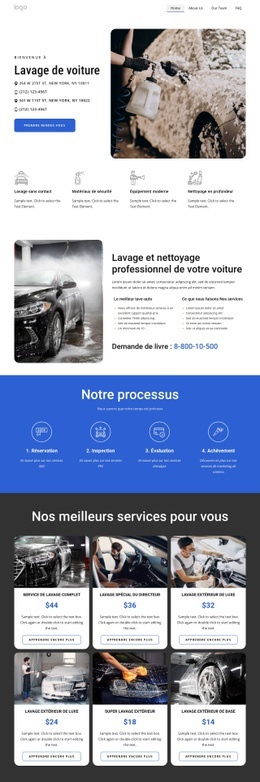
Six offres de services associées au processus, aux preuves et au contact local
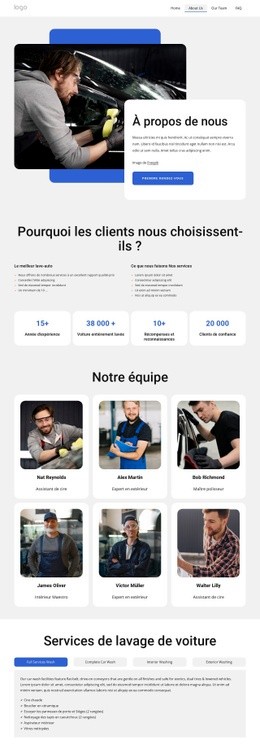
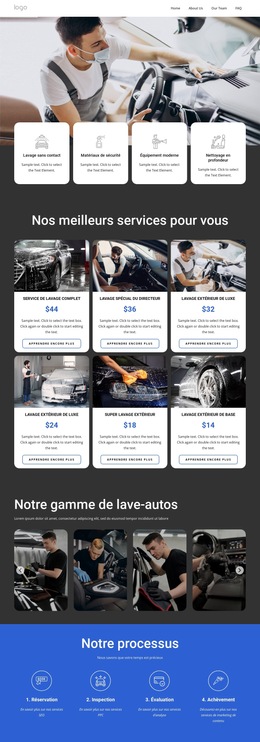
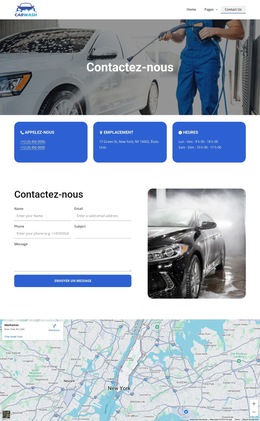
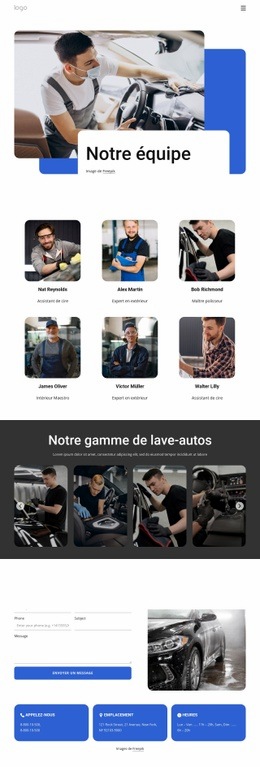
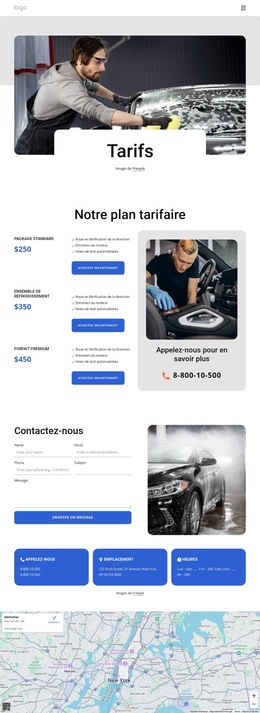
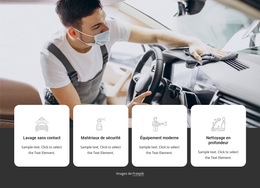
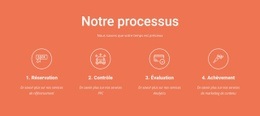
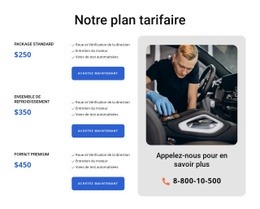
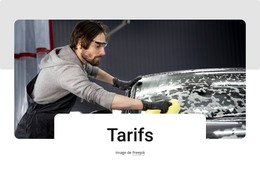
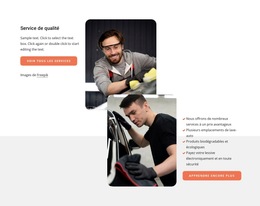
Ce template va bien au-delà d'une simple présentation de services. Six cartes de prestations répétées composent un catalogue central clair, où photos, tarifs affichés, intitulés et boutons d'action sont disposés pour faciliter la comparaison. Autour de ce catalogue, quatre points forts détaillent l'approche du service, tandis que la séquence Réservation, Inspection, Estimation et Restitution explique chaque étape de l'intervention. Ensemble, ces sections rendent cette mise en page parfaitement adaptée aux projets qui souhaitent afficher à la fois des formules de lavage distinctes et une méthodologie reconnaissable.
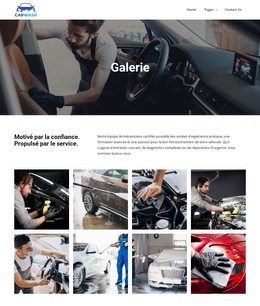
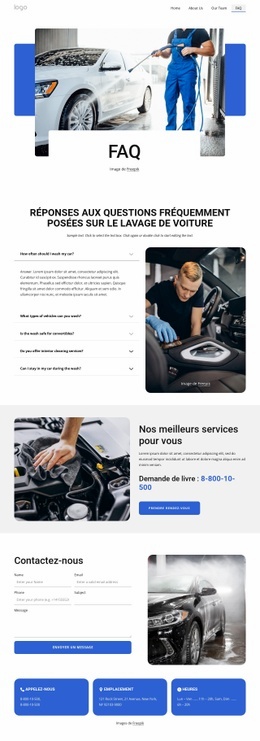
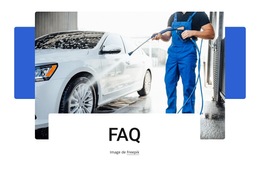
Les contenus complémentaires apportent également une belle envergure à la page. Trois témoignages renforcent la confiance des clients, et la section portfolio sombre présente quatre photos de nettoyage de véhicules pour que les résultats restent bien visibles. Quatre rangées de FAQ répondent aux interrogations courantes, tandis que l'invitation à prendre contact, le formulaire, les fiches d'adresse et de téléphone, les horaires et la carte pleine largeur répondent aux besoins concrets d'une activité locale. Le footer bleu prolonge cette logique avec des liens utiles et une navigation dédiée aux services. Cette combinaison s'avère particulièrement pertinente lorsqu'un projet de lavage auto doit réunir sélection d'offres, réassurance, repères géographiques et parcours de contact variés au sein d'une même identité visuelle. Les exemples de tarifs, noms, coordonnées, avis et adresses doivent simplement être vérifiés ou remplacés avant mise en ligne.
Personnalisez avec Nicepage
Lorsque vous utilisez Générateur de modèles, vous pourrez ajuster les couleurs, les polices, l'en-tête et le texte, la mise en page, les colonnes et autres éléments de conception, ainsi que le contenu et les images.
Commencer avec un modèle prêt à l'emploi
Choisir un design pour une nouvelle page
Utilisez un modèle prêt à l'emploi comme point de départ au lieu de créer chaque page à partir d'une page blanche. Lorsque vous ajoutez une nouvelle page dans Nicepage, parcourez les designs disponibles, comparez les différentes mises en page et choisissez une option qui correspond déjà à l'objectif général et à l'orientation visuelle de votre projet.
Explorer différents designs de page
Explorez les Designs de page à l'aide de la recherche, des catégories thématiques, des ensembles de designs et des aperçus plein écran. La collection comprend des mises en page pour différents sujets et usages, ce qui facilite la comparaison des alternatives avant de sélectionner un design à personnaliser.
Personnaliser le modèle sélectionné
Après avoir choisi un design, créez la page et continuez à la modifier visuellement dans Nicepage. Remplacez le contenu de démonstration, ajustez les images, la typographie, les couleurs, les sections et autres éléments, et adaptez la mise en page prête à l'emploi à votre propre contenu au lieu de reconstruire le design depuis le début.
Explorer d'autres pistes de design
Si la première option ne correspond pas suffisamment à votre projet, retournez à la collection de modèles et comparez-en d'autres avant de choisir une mise en page. La bibliothèque de modèles s'avère ainsi utile non seulement pour créer des pages plus rapidement, mais aussi pour explorer différentes approches visuelles et trouver un point de départ adapté à un nouveau projet.
Ce processus vous donne accès à une vaste collection de designs prêts à l'emploi que vous pouvez sélectionner, comparer et personnaliser en fonction des besoins de chaque nouvelle page ou projet.

Ensemble de conception (21)
-

-
-
EN
-
EN
-
EN
-
EN
-
EN
-
EN
-
EN
-
EN
-
EN
-
Logiciel gratuit de création de site WebTélécharger
-
EN