Revues de voitures et raitings Modèle


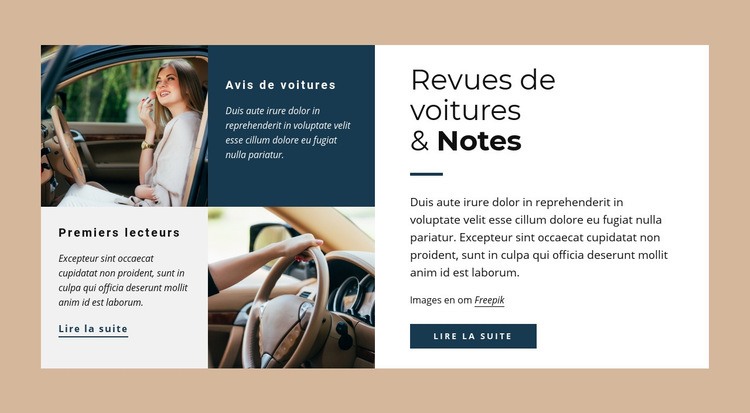
Une mise en page d'avis asymétrique allie couverture thématique et présence visuelle
Ce bloc se distingue par la relation entre sa matrice compacte à gauche et son large panneau à droite. Deux rangées image-texte superposées placent des photographies automobiles à côté des intitulés « Essais auto » et « Premières prises en main », offrant à la section deux thèmes secondaires clairement identifiés sans nécessiter une grille classique de cartes. La répétition des rangées structure l'ensemble, tandis que l'alternance d'images et de textes apporte une variété visuelle au sein de cet ordre.
Le panneau de droite recentre l'attention sur la thématique plus large « Essais et évaluations automobiles ». Son grand titre noir, son soulignement bleu marine, son texte d'accompagnement et son lien de lecture créent un point d'entrée éditorial marquant, tandis que les liens du côté gauche offrent des accès plus précis vers chaque domaine. L'arrière-plan beige chaud détache nettement le bloc blanc des contenus adjacents, et les angles droits et nets préservent une esthétique épurée et structurée.
Cette composition s'avère particulièrement judicieuse lorsqu'une page a besoin d'une section d'essais automobiles abordant plusieurs angles sans pour autant multiplier les cartes répétitives. Elle offre une couverture thématique équilibrée, un contraste porté par l'image et une hiérarchie limpide au sein d'un seul bloc réutilisable. D'autres sections peuvent accueillir les articles intégraux ou des fonctionnalités de page plus générales, tandis que cette option fournit une composition d'introduction ciblée.
Personnalisez avec Nicepage
Lorsque vous utilisez Générateur de modèles, vous pourrez ajuster les couleurs, les polices, l'en-tête et le texte, la mise en page, les colonnes et autres éléments de conception, ainsi que le contenu et les images.
Modifier le modèle hors ligne
2. Créez une nouvelle page ou sélectionnez une page existante
3. Cliquez sur Ajouter un nouveau bloc, recherchez l'identifiant 272900 et cliquez sur Entrée
Modifier le modèle en ligne
Créez des sites Web géniaux


Nicepage Builder gratuit
Mots clés
Commencer avec un modèle prêt à l'emploi
Choisir un design pour une nouvelle page
Utilisez un modèle prêt à l'emploi comme point de départ au lieu de créer chaque page à partir d'une page blanche. Lorsque vous ajoutez une nouvelle page dans Nicepage, parcourez les designs disponibles, comparez les différentes mises en page et choisissez une option qui correspond déjà à l'objectif général et à l'orientation visuelle de votre projet.
Explorer différents designs de page
Explorez les Designs de page à l'aide de la recherche, des catégories thématiques, des ensembles de designs et des aperçus plein écran. La collection comprend des mises en page pour différents sujets et usages, ce qui facilite la comparaison des alternatives avant de sélectionner un design à personnaliser.
Personnaliser le modèle sélectionné
Après avoir choisi un design, créez la page et continuez à la modifier visuellement dans Nicepage. Remplacez le contenu de démonstration, ajustez les images, la typographie, les couleurs, les sections et autres éléments, et adaptez la mise en page prête à l'emploi à votre propre contenu au lieu de reconstruire le design depuis le début.
Explorer d'autres pistes de design
Si la première option ne correspond pas suffisamment à votre projet, retournez à la collection de modèles et comparez-en d'autres avant de choisir une mise en page. La bibliothèque de modèles s'avère ainsi utile non seulement pour créer des pages plus rapidement, mais aussi pour explorer différentes approches visuelles et trouver un point de départ adapté à un nouveau projet.
Ce processus vous donne accès à une vaste collection de designs prêts à l'emploi que vous pouvez sélectionner, comparer et personnaliser en fonction des besoins de chaque nouvelle page ou projet.










Plus de Voitures et transports blocs
-
EN

-
EN

-
-
-
-
EN
-
-
-
EN
-
EN
-
EN
-
EN
-
-
-
EN
-
EN
-
-
EN
-
EN
-
EN








Plus de Grille blocs
-
EN
-
EN
-
-
EN
-
EN
-
EN
-
-
EN
-
EN
-
EN
-
EN
-
-
EN
-
EN
-
EN
-
EN
-
EN
-
EN
-
-
EN