Service de taxi de qualité Modèle


Modifier le modèle hors ligne
2. Créez une page et recherchez l'identifiant 348486
Modifier le modèle en ligne
Créez des sites Web géniaux


Nicepage Builder gratuit
Mots clés
Des fiches de services jaunes allient présentation de transferts et réservation
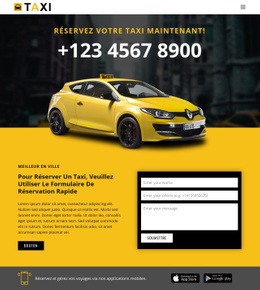
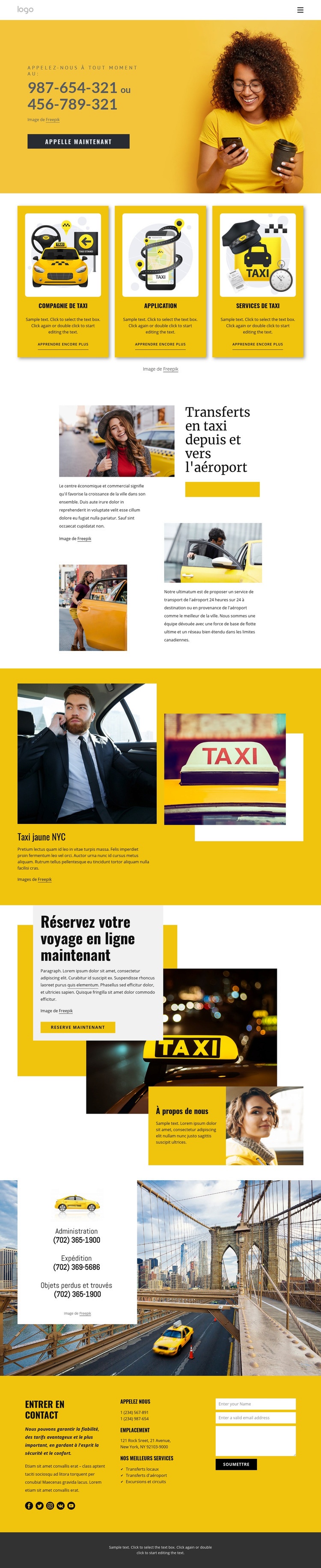
Des fiches de services jaunes, des photographies de taxis et une accroche invitant au contact direct confèrent à ce design une identité visuelle immédiatement reconnaissable parmi les mises en page de transport. Les trois cartes coordonnées présentent l'Entreprise de taxi, l'Application et les Services de taxi selon un même motif graphique, ce qui permet à la page de décliner plusieurs prestations sans recourir à de longs textes d'introduction. La palette jaune, blanche et noire renforce l'univers du taxi, tandis que de grandes images maintiennent l'ambiance du transport tout au long de la page.
Ce design répond également à de multiples besoins de passagers. Les Transferts locaux, les Transferts aéroport et les Excursions et circuits sont mis en avant sous forme de rubriques, la section dédiée aux transferts vers l'aéroport apportant à l'un de ces thèmes un relief visuel et éditorial accru. Le bloc « Yellow Cab NYC » présente un autre concept ciblé, tirant parti d'un fond jaune et de visuels de taxis pour rythmer la page. Cette association s'avère idéale pour les projets nécessitant une offre variée tout en conservant une thématique visuelle bien définie.
La force principale de ce modèle réside dans l'équilibre entre valorisation de l'offre et incitation à l'action. La section d'ouverture « APPELEZ-NOUS À TOUT MOMENT AU : » permet un contact téléphonique immédiat, tandis que le bloc suivant « Réservez votre trajet en ligne dès maintenant » propose une seconde démarche une fois les services découverts par les visiteurs. Les coordonnées directes et le formulaire final « Contactez-nous » constituent autant de canaux d'échange pratiques. Il en résulte une solution prête à l'emploi pour les projets de taxis et de transferts cherchant à concilier visuels percutants, large couverture de services et opportunités de contact sur une seule page.
Personnalisez avec Nicepage
Lorsque vous utilisez Générateur de modèles, vous pourrez ajuster les couleurs, les polices, l'en-tête et le texte, la mise en page, les colonnes et autres éléments de conception, ainsi que le contenu et les images.
Commencer avec un modèle prêt à l'emploi
Choisir un design pour une nouvelle page
Utilisez un modèle prêt à l'emploi comme point de départ au lieu de créer chaque page à partir d'une page blanche. Lorsque vous ajoutez une nouvelle page dans Nicepage, parcourez les designs disponibles, comparez les différentes mises en page et choisissez une option qui correspond déjà à l'objectif général et à l'orientation visuelle de votre projet.
Explorer différents designs de page
Explorez les Designs de page à l'aide de la recherche, des catégories thématiques, des ensembles de designs et des aperçus plein écran. La collection comprend des mises en page pour différents sujets et usages, ce qui facilite la comparaison des alternatives avant de sélectionner un design à personnaliser.
Personnaliser le modèle sélectionné
Après avoir choisi un design, créez la page et continuez à la modifier visuellement dans Nicepage. Remplacez le contenu de démonstration, ajustez les images, la typographie, les couleurs, les sections et autres éléments, et adaptez la mise en page prête à l'emploi à votre propre contenu au lieu de reconstruire le design depuis le début.
Explorer d'autres pistes de design
Si la première option ne correspond pas suffisamment à votre projet, retournez à la collection de modèles et comparez-en d'autres avant de choisir une mise en page. La bibliothèque de modèles s'avère ainsi utile non seulement pour créer des pages plus rapidement, mais aussi pour explorer différentes approches visuelles et trouver un point de départ adapté à un nouveau projet.
Ce processus vous donne accès à une vaste collection de designs prêts à l'emploi que vous pouvez sélectionner, comparer et personnaliser en fonction des besoins de chaque nouvelle page ou projet.