Santé et bien-être Modèle


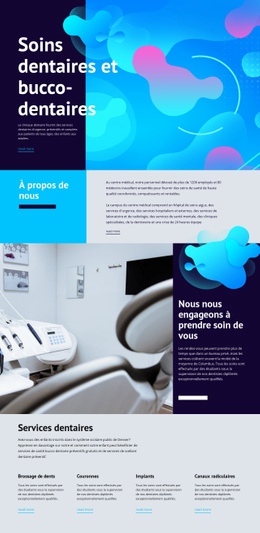
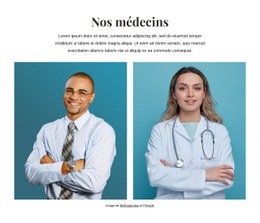
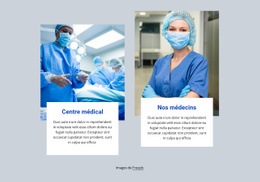
Deux volets d'images médicales encadrent un message de service ciblé
La principale raison de choisir ce bloc réside dans sa manière d'associer contexte visuel et présentation synthétique des services. Plutôt que de disperser plusieurs cartes de services sur une grille, le design s'appuie sur deux panneaux d'images médicales pour cadrer un message central unique. Le panneau au dégradé bleu réunit l'icône filaire, le titre « Nos services », le paragraphe d'accompagnement et le bouton « En savoir plus », créant un contraste net entre les photographies thématiques et le contenu textuel.
Cette disposition convient parfaitement aux projets nécessitant une section de services dotée d'un centre visuel fort, sans exiger une longue liste de prestations dans le même bloc. Les colonnes d'images évoquent instantanément l'univers de la santé et des soins, tandis que le panneau central offre au visiteur un parcours de lecture clair et ciblé. Le bouton avec contour propose une étape suivante bien définie, sans masquer le texte ni rivaliser avec les visuels.
En tant que bloc prêt à l'emploi, ce modèle constitue une alternative originale aux mises en page de services sous forme de cartes. Sa force repose sur l'équilibre entre photographies bord à bord, typographie blanche centrée, nuance en dégradé et action unique. Le reste du projet peut accueillir d'autres sections dédiées aux catégories d'offres détaillées ou aux coordonnées de contact, tandis que ce bloc assure une introduction concise et instaure une respiration visuelle harmonieuse dans la page.
Personnalisez avec Nicepage
Lorsque vous utilisez Générateur de modèles, vous pourrez ajuster les couleurs, les polices, l'en-tête et le texte, la mise en page, les colonnes et autres éléments de conception, ainsi que le contenu et les images.
Modifier le modèle hors ligne
2. Créez une nouvelle page ou sélectionnez une page existante
3. Cliquez sur Ajouter un nouveau bloc, recherchez l'identifiant 41669 et cliquez sur Entrée
Modifier le modèle en ligne
Créez des sites Web géniaux


Nicepage Builder gratuit
Mots clés
Démarrer avec un design de bloc prêt à l'emploi
Choisir une section plutôt que de partir de zéro
Utilisez un bloc prêt à l'emploi comme point de départ lorsqu'une page nécessite une organisation visuelle ou un rôle de contenu particulier. Les designs de blocs de Nicepage offrent des options adaptées au niveau de la section pour les introductions, les services, les galeries, les témoignages, les formulaires de contact, les grilles de tarifs, les mises en page de texte et d'autres besoins courants d'une page.
Comparer différentes orientations de mise en page
Des blocs partageant la même fonction peuvent néanmoins se distinguer par la mise en valeur des images, le nombre d'éléments, la structure des colonnes, la typographie, les espacements, l'habillage des cartes, l'interactivité et leur poids visuel global. Comparez ces caractéristiques concrètes avant de choisir la section qui s'accorde le mieux avec l'ensemble de la page.
Personnaliser le bloc sélectionné
Après avoir ajouté un bloc, remplacez le contenu de démonstration, ajustez les images et les textes, affinez les couleurs et la typographie, puis adaptez les différents éléments tout en préservant la structure fonctionnelle de la section. Si un autre modèle convient mieux au contenu, revenez à la collection de designs de blocs et examinez les solutions alternatives plutôt que d'adapter de force une section à un usage différent.
Ce flux de travail transforme un identifiant de bloc en un choix de section prêt à l'emploi : une option de conception réutilisable pouvant être sélectionnée et personnalisée au sein d'une page plus vaste.


Plus de Médecine et sciences blocs
-

-
-
EN
-
EN
-
EN
-
EN
-
EN
-
EN

Plus de Large blocs
-
EN
-
EN
-
-
EN
-
-
-
-
EN