Nettoyage et débouchage des canalisations Modèle
Modifier le modèle hors ligne
2. Créez une page et recherchez l'identifiant 6475662
Modifier le modèle en ligne
Créez des sites Web géniaux


Nicepage Builder gratuit
Mots clés
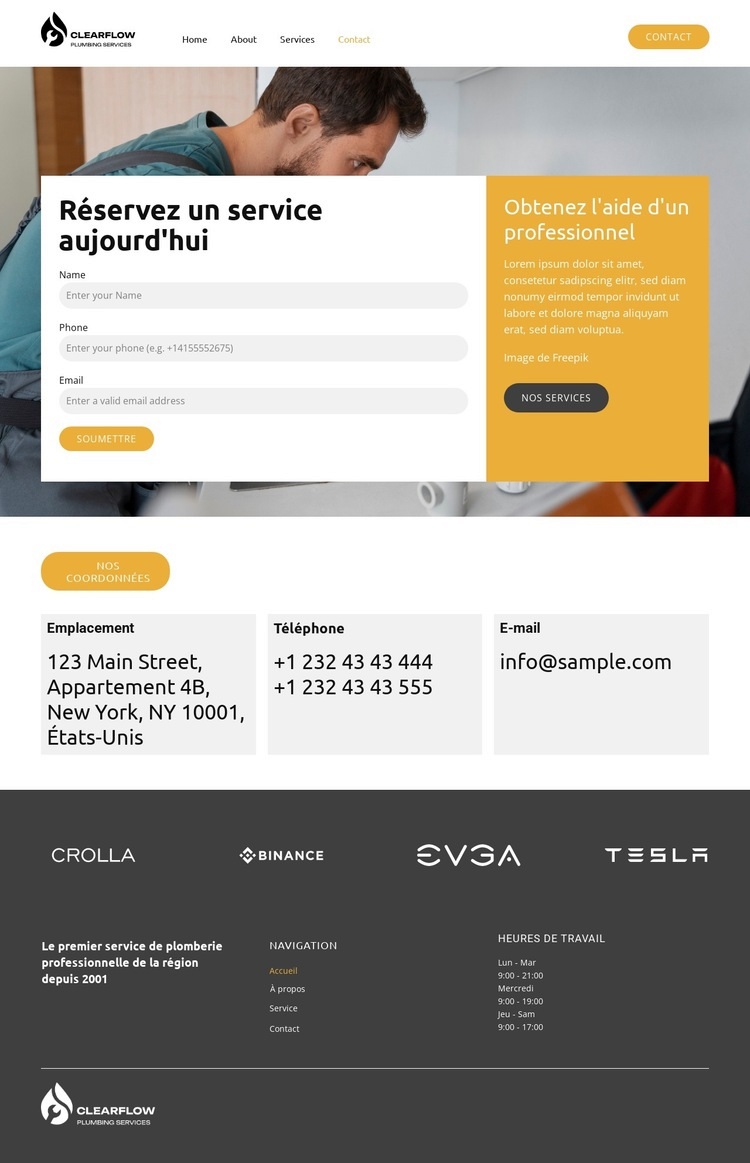
Un choix visuel percutant pour les coordonnées de services de plomberie
Le grand arrière-plan photographique confère immédiatement à ce design une identité marquée, tandis que le panneau de réservation blanc et l'encart d'information moutarde ancrent la page dans une démarche concrète de demande d'intervention. Cet équilibre convient parfaitement à une entreprise de plomberie qui souhaite aller au-delà du simple formulaire de contact : la page installe d'abord une ambiance professionnelle axée sur le service, avant de proposer un moyen direct de transmettre nom, téléphone et adresse e-mail.
L'exhaustivité de son contenu constitue un autre atout majeur. L'en-tête relie Accueil, À propos, Services et Contact, ce qui rattache visuellement cette page de contact à une vitrine d'entreprise plus vaste sans pour autant laisser penser que d'autres pages sont incluses ici. Sous l'espace de réservation, trois cartes distinctes présentent l'adresse, le téléphone et l'e-mail. Une section consacrée aux horaires apporte des précisions utiles au quotidien, tandis que le bandeau de logos de marques et le pied de page sombre structurent l'ensemble et offrent une transition soignée au bas de la page.
La palette de couleurs démarque également cette création des pages de contact traditionnelles aux teintes neutres et monotones ou aux textes surchargés. Les surfaces anthracite apportent du relief, les blocs blancs clarifient les interactions et le jaune moutarde met en valeur le message de service complémentaire. Les champs de formulaire arrondis adoucissent les contrastes et rendent la prise de contact plus accessible. Cette harmonie fait de ce modèle une solution idéale lorsque l'impact visuel, la richesse des coordonnées et une identité claire de spécialiste en plomberie doivent cohabiter sur une seule page ciblée.
Personnalisez avec Nicepage
Lorsque vous utilisez Générateur de modèles, vous pourrez ajuster les couleurs, les polices, l'en-tête et le texte, la mise en page, les colonnes et autres éléments de conception, ainsi que le contenu et les images.
Commencer avec un modèle prêt à l'emploi
Choisir un design pour une nouvelle page
Utilisez un modèle prêt à l'emploi comme point de départ au lieu de créer chaque page à partir d'une page blanche. Lorsque vous ajoutez une nouvelle page dans Nicepage, parcourez les designs disponibles, comparez les différentes mises en page et choisissez une option qui correspond déjà à l'objectif général et à l'orientation visuelle de votre projet.
Explorer différents designs de page
Explorez les Designs de page à l'aide de la recherche, des catégories thématiques, des ensembles de designs et des aperçus plein écran. La collection comprend des mises en page pour différents sujets et usages, ce qui facilite la comparaison des alternatives avant de sélectionner un design à personnaliser.
Personnaliser le modèle sélectionné
Après avoir choisi un design, créez la page et continuez à la modifier visuellement dans Nicepage. Remplacez le contenu de démonstration, ajustez les images, la typographie, les couleurs, les sections et autres éléments, et adaptez la mise en page prête à l'emploi à votre propre contenu au lieu de reconstruire le design depuis le début.
Explorer d'autres pistes de design
Si la première option ne correspond pas suffisamment à votre projet, retournez à la collection de modèles et comparez-en d'autres avant de choisir une mise en page. La bibliothèque de modèles s'avère ainsi utile non seulement pour créer des pages plus rapidement, mais aussi pour explorer différentes approches visuelles et trouver un point de départ adapté à un nouveau projet.
Ce processus vous donne accès à une vaste collection de designs prêts à l'emploi que vous pouvez sélectionner, comparer et personnaliser en fonction des besoins de chaque nouvelle page ou projet.