Conseil et formation Modèle



Modifier le modèle hors ligne
2. Créez une page et recherchez l'identifiant 162786
Modifier le modèle en ligne
Créez des sites Web géniaux


Nicepage Builder gratuit
Mots clés
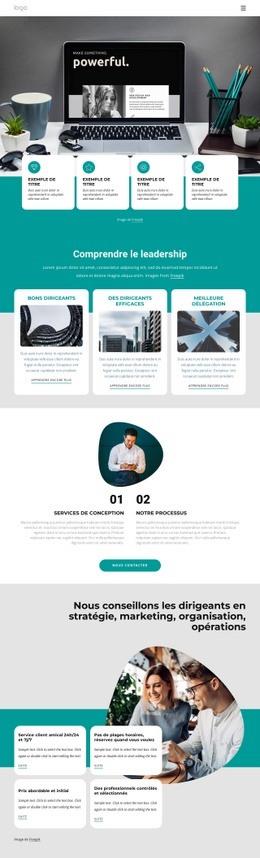
Quatre cartes de services allient expertise professionnelle et preuves visuelles
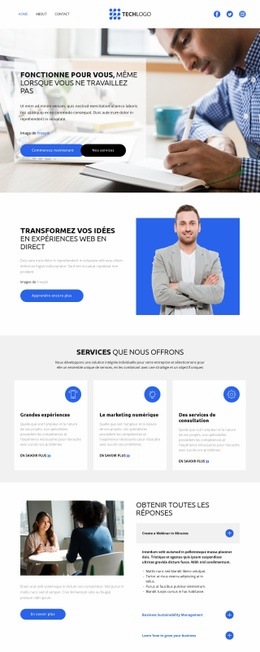
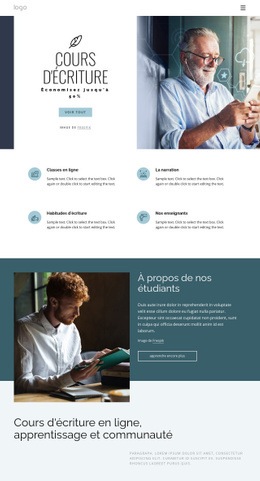
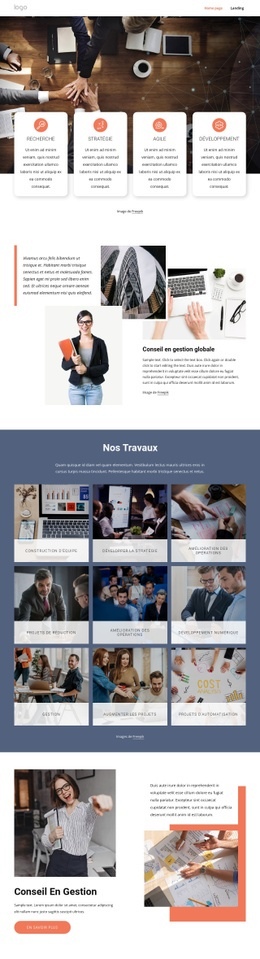
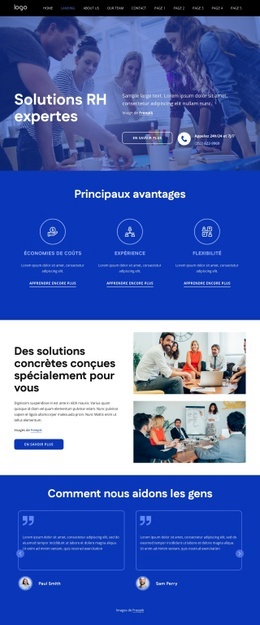
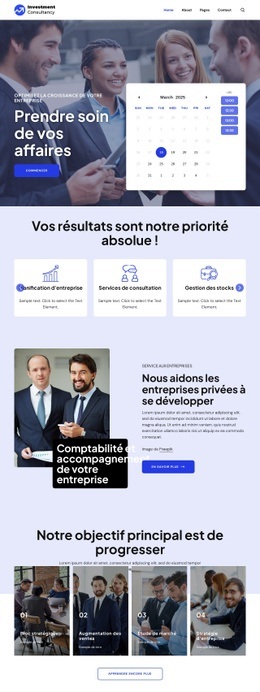
Ce design représente une option idéale pour les projets nécessitant de présenter plusieurs prestations de conseil et de formation sans recourir à des blocs de texte denses et continus. Ses quatre cartes numérotées structurent clairement l'offre principale de la page : Service téléphonique, Votre stratégie, Cohésion d'équipe et Réunions en ligne. Disposés sur une même rangée harmonieuse, ces éléments permettent de mettre en valeur l'étendue des compétences tout en facilitant la comparaison visuelle des services.
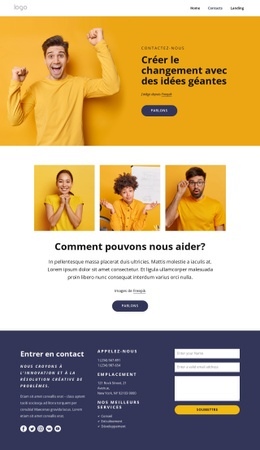
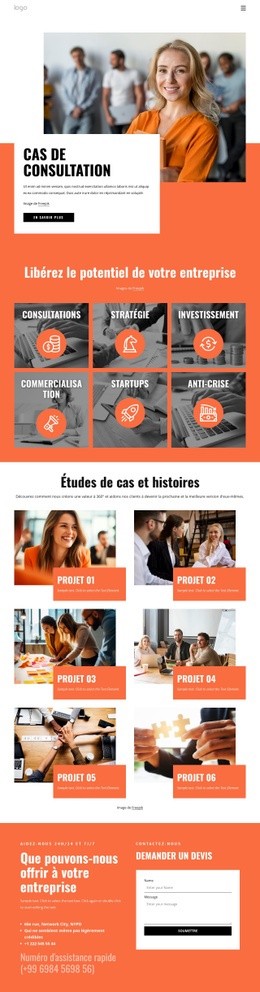
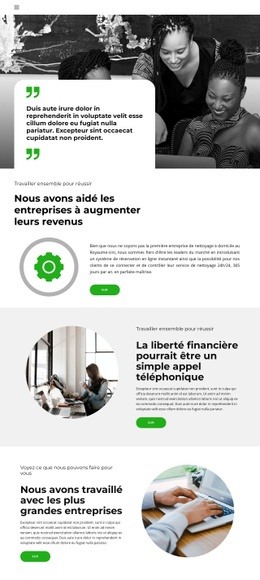
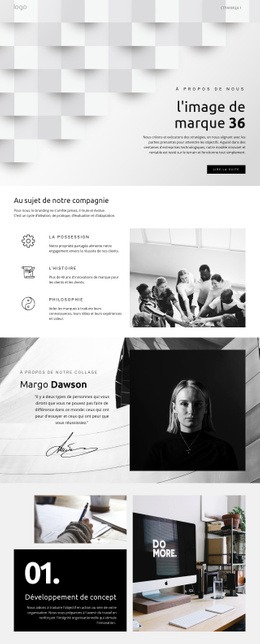
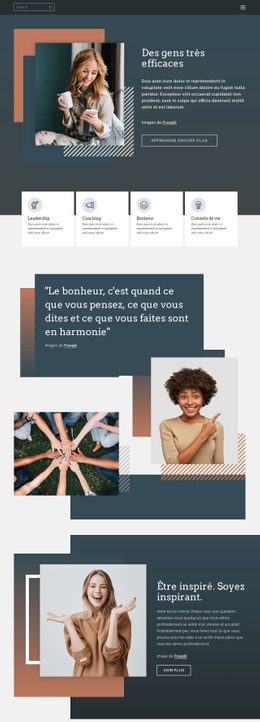
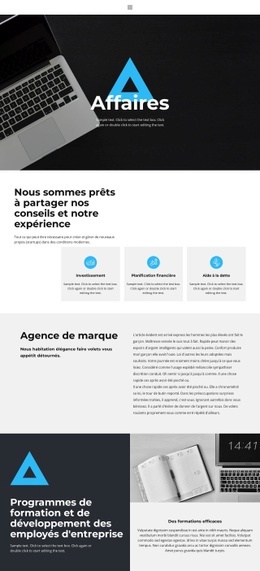
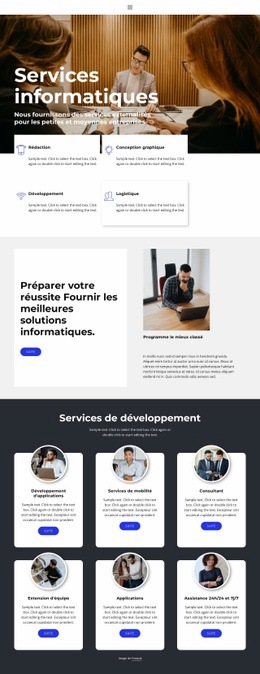
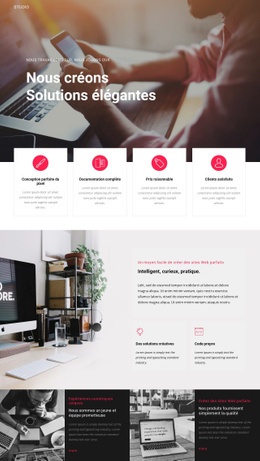
Les sections environnantes confèrent à la page une identité bien plus marquée qu'une simple présentation de cartes. Une grande photo d'environnement de travail et une introduction sur fond bleu cobalt installent immédiatement un cadre d'entreprise sobre, tandis que la section « Qui sommes-nous » utilise des portraits superposés pour apporter une dimension humaine et collective. « Réunions intelligentes » met l'accent sur un sujet plus ciblé grâce à un texte centré et un collage circulaire de l'espace de travail. La section consacrée à la formation d'entreprise module ensuite le rythme visuel avec six images regroupées dans un panneau promotionnel, accordant une place prépondérante à la narration visuelle.
Le conseil en organisation et le leadership orientent le propos vers le management et le développement des équipes, tandis que la zone de contact finale optimise la conversion pour les projets axés sur les demandes d'information. Les coordonnées et les réseaux sociaux sont placés à côté du formulaire au lieu d'apparaître isolés dans le pied de page. Cet agencement convient parfaitement à une communication d'entreprise exigeant des catégories de services claires, des visuels professionnels, un accent sur la gouvernance et une interaction client fluide.
Personnalisez avec Nicepage
Lorsque vous utilisez Générateur de modèles, vous pourrez ajuster les couleurs, les polices, l'en-tête et le texte, la mise en page, les colonnes et autres éléments de conception, ainsi que le contenu et les images.
Commencer avec un modèle prêt à l'emploi
Choisir un design pour une nouvelle page
Utilisez un modèle prêt à l'emploi comme point de départ au lieu de créer chaque page à partir d'une page blanche. Lorsque vous ajoutez une nouvelle page dans Nicepage, parcourez les designs disponibles, comparez les différentes mises en page et choisissez une option qui correspond déjà à l'objectif général et à l'orientation visuelle de votre projet.
Explorer différents designs de page
Explorez les Designs de page à l'aide de la recherche, des catégories thématiques, des ensembles de designs et des aperçus plein écran. La collection comprend des mises en page pour différents sujets et usages, ce qui facilite la comparaison des alternatives avant de sélectionner un design à personnaliser.
Personnaliser le modèle sélectionné
Après avoir choisi un design, créez la page et continuez à la modifier visuellement dans Nicepage. Remplacez le contenu de démonstration, ajustez les images, la typographie, les couleurs, les sections et autres éléments, et adaptez la mise en page prête à l'emploi à votre propre contenu au lieu de reconstruire le design depuis le début.
Explorer d'autres pistes de design
Si la première option ne correspond pas suffisamment à votre projet, retournez à la collection de modèles et comparez-en d'autres avant de choisir une mise en page. La bibliothèque de modèles s'avère ainsi utile non seulement pour créer des pages plus rapidement, mais aussi pour explorer différentes approches visuelles et trouver un point de départ adapté à un nouveau projet.
Ce processus vous donne accès à une vaste collection de designs prêts à l'emploi que vous pouvez sélectionner, comparer et personnaliser en fonction des besoins de chaque nouvelle page ou projet.