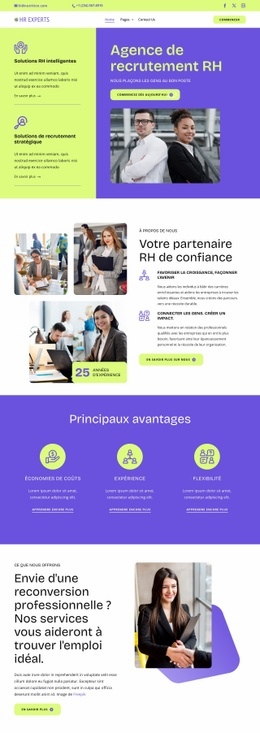
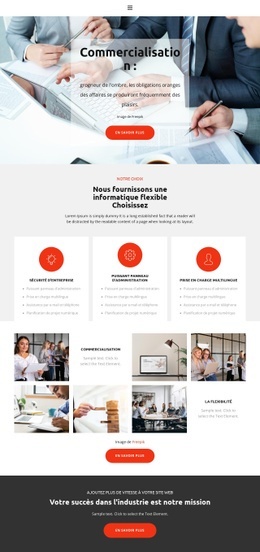
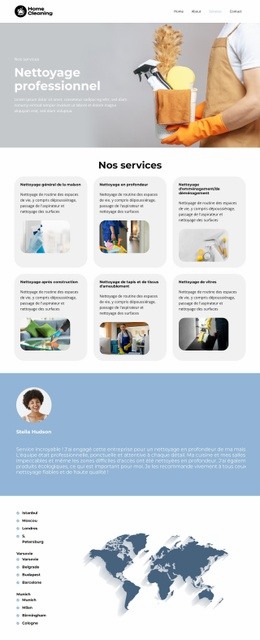
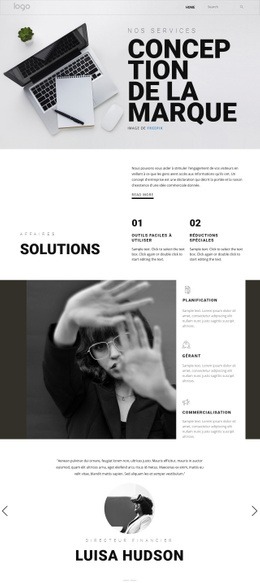
Formation et développement professionnel Modèle



Modifier le modèle hors ligne
2. Créez une page et recherchez l'identifiant 284704
Modifier le modèle en ligne
Créez des sites Web géniaux


Nicepage Builder gratuit
Mots clés
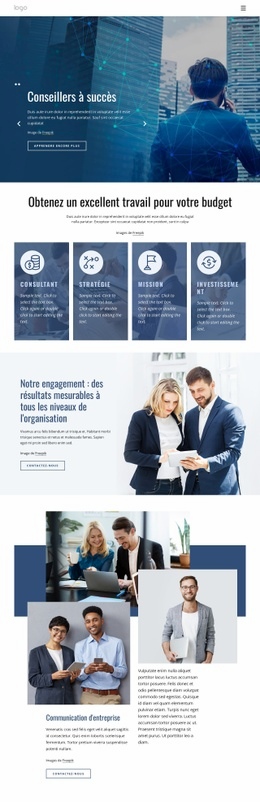
L'imagerie du cadre de travail fait le lien entre conseil, formation et développement
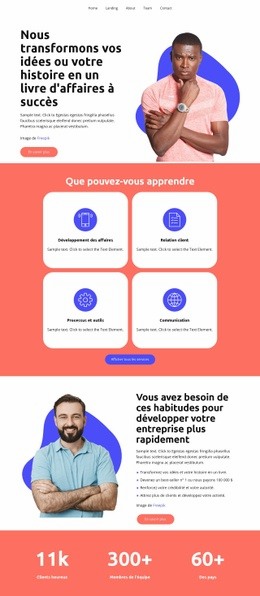
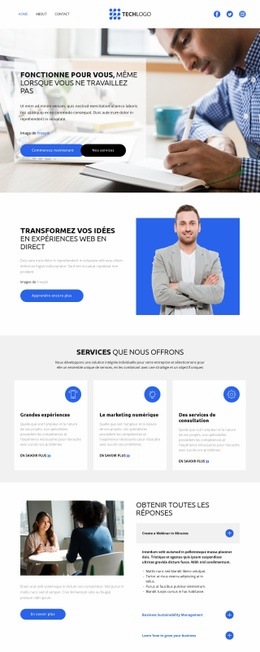
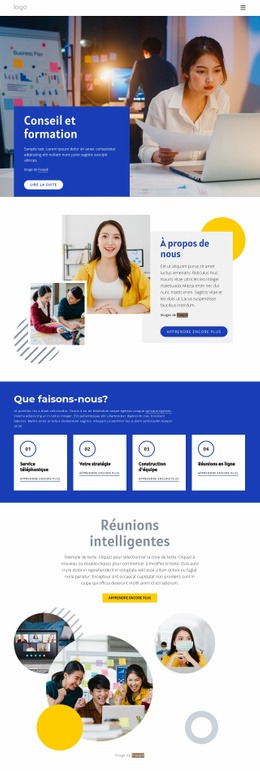
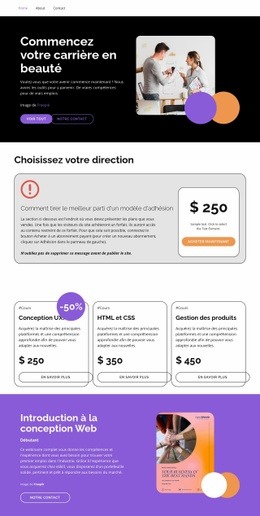
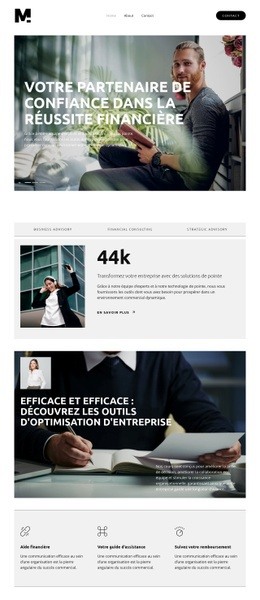
De grandes photographies du lieu de travail confèrent à ce design une ligne visuelle claire, depuis la section inaugurale consacrée aux solutions de conseil jusqu'aux blocs ultérieurs dédiés au conseil et à la formation. Cette approche centrée sur l'image convient idéalement aux projets qui doivent valoriser des prestations professionnelles humaines sans les noyer sous des blocs de texte denses. La page englobe par ailleurs plusieurs offres complémentaires – conseil, formation et perfectionnement en entreprise, aide à la relocalisation et développement applicatif –, ce qui permet de mettre en scène une offre globale plutôt qu'un catalogue restreint à un seul service.
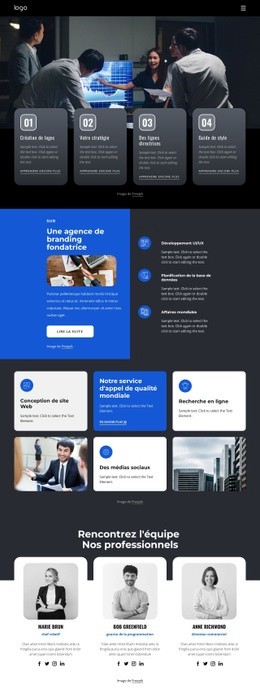
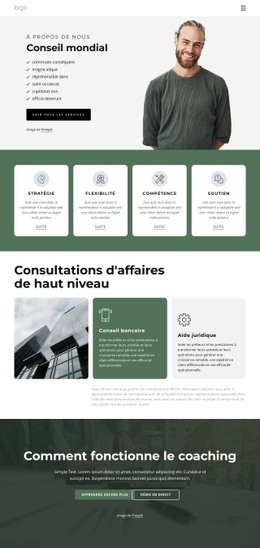
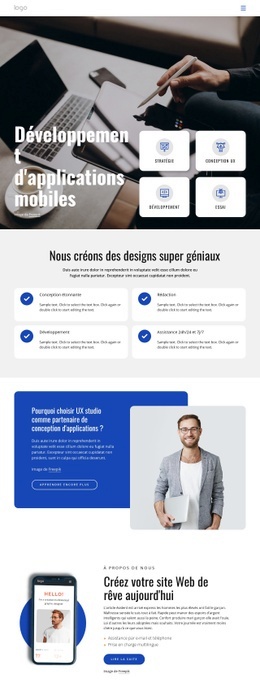
Les quatre fiches méthodologiques se révèlent précieuses lorsqu'un projet nécessite d'exposer clairement l'organisation du cycle de développement. Stratégie, design UX, développement et tests offrent des repères explicites et une mise en relation synthétique des contenus, tandis que les sections de formation apportent une dimension propre au développement des compétences. Ces nuances permettent à la page d'aborder de front l'expertise stratégique et les capacités de livraison opérationnelle, sans traiter chaque prestation sous une présentation uniforme.
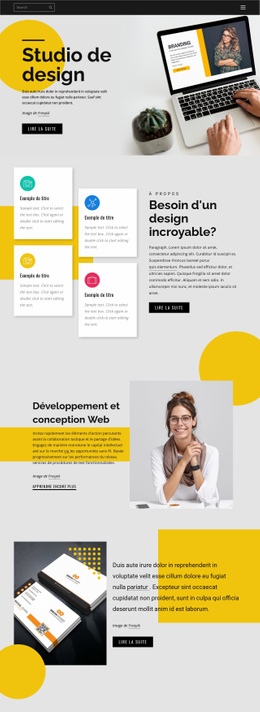
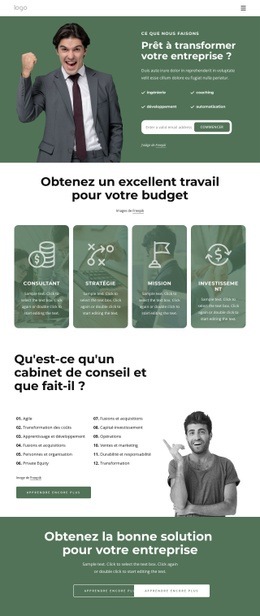
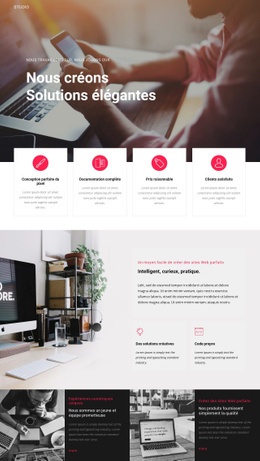
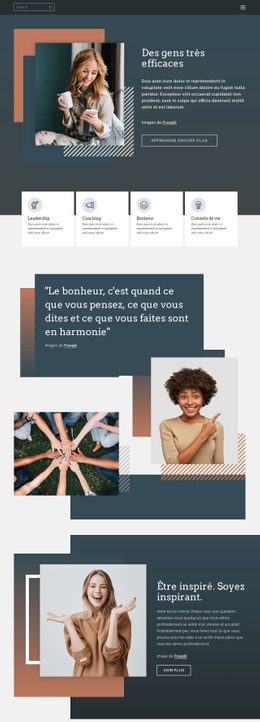
Sur le plan graphique, les aplats bleu foncé, les panneaux de contenu blancs, les accents bleu clair, les cercles géométriques, les titres condensés, la typographie serif d'appoint et les photos asymétriques dessinent une identité d'entreprise structurée. La zone finale, réunissant coordonnées, réseaux sociaux, politique de confidentialité et formulaire de contact, apporte les fonctionnalités indispensables à un site axé sur la prise de contact. L'adresse affichée et les indicateurs chiffrés d'exemple sont destinés à être adaptés ou confirmés, mais leur agencement montre avec quelle fluidité le design intègre éléments de réassurance, coordonnées et informations d'appui au fil de la présentation des services.
Personnalisez avec Nicepage
Lorsque vous utilisez Générateur de modèles, vous pourrez ajuster les couleurs, les polices, l'en-tête et le texte, la mise en page, les colonnes et autres éléments de conception, ainsi que le contenu et les images.
Commencer avec un modèle prêt à l'emploi
Choisir un design pour une nouvelle page
Utilisez un modèle prêt à l'emploi comme point de départ au lieu de créer chaque page à partir d'une page blanche. Lorsque vous ajoutez une nouvelle page dans Nicepage, parcourez les designs disponibles, comparez les différentes mises en page et choisissez une option qui correspond déjà à l'objectif général et à l'orientation visuelle de votre projet.
Explorer différents designs de page
Explorez les Designs de page à l'aide de la recherche, des catégories thématiques, des ensembles de designs et des aperçus plein écran. La collection comprend des mises en page pour différents sujets et usages, ce qui facilite la comparaison des alternatives avant de sélectionner un design à personnaliser.
Personnaliser le modèle sélectionné
Après avoir choisi un design, créez la page et continuez à la modifier visuellement dans Nicepage. Remplacez le contenu de démonstration, ajustez les images, la typographie, les couleurs, les sections et autres éléments, et adaptez la mise en page prête à l'emploi à votre propre contenu au lieu de reconstruire le design depuis le début.
Explorer d'autres pistes de design
Si la première option ne correspond pas suffisamment à votre projet, retournez à la collection de modèles et comparez-en d'autres avant de choisir une mise en page. La bibliothèque de modèles s'avère ainsi utile non seulement pour créer des pages plus rapidement, mais aussi pour explorer différentes approches visuelles et trouver un point de départ adapté à un nouveau projet.
Ce processus vous donne accès à une vaste collection de designs prêts à l'emploi que vous pouvez sélectionner, comparer et personnaliser en fonction des besoins de chaque nouvelle page ou projet.