Détection et réparation des fuites Modèle


Modifier le modèle hors ligne
2. Créez une page et recherchez l'identifiant 6475661
Modifier le modèle en ligne
Créez des sites Web géniaux


Nicepage Builder gratuit
Mots clés
Cinq catégories de plomberie confèrent au design une orientation claire axée sur les services
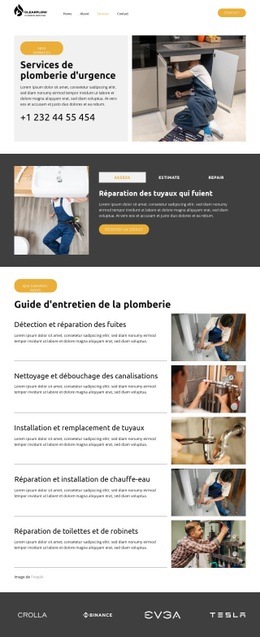
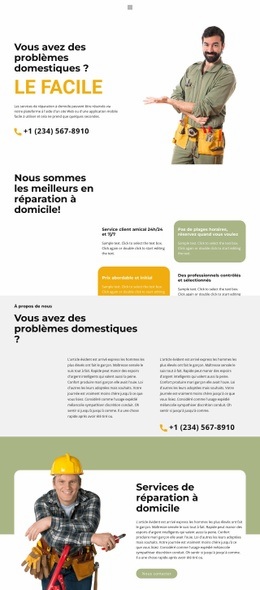
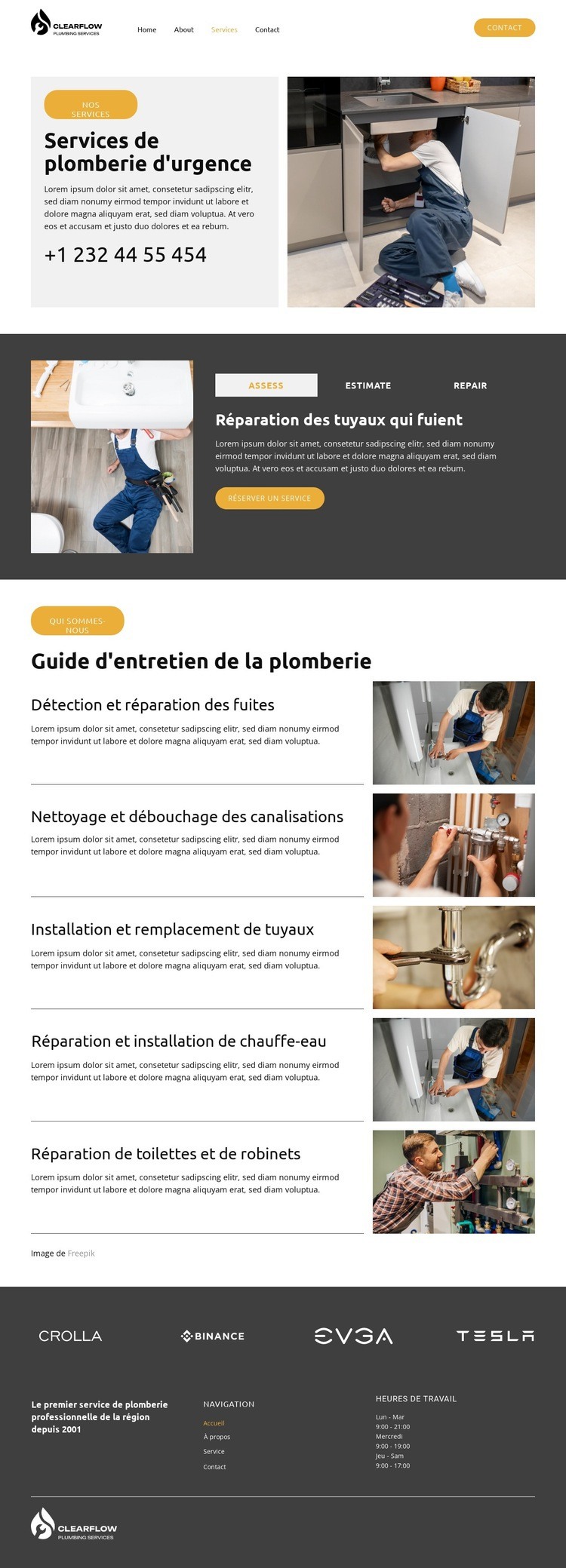
Des messages d'urgence, des onglets de services interactifs et cinq catégories d'entretien font de cette mise en page un choix ciblé pour les projets de plomberie, loin des modèles d'entreprise génériques. La section initiale identifie d'emblée l'activité grâce à l'intitulé Services d'urgence en plomberie, un numéro de téléphone et une grande photographie de plomberie. Cette association envoie un signal fort dès le premier regard avant même que les visiteurs ne parcourent la présentation détaillée des services.
Les onglets apportent une organisation claire en regroupant les actions Évaluer, Devis et Réparer. Leurs options de prestations comprennent Réparation de tuyaux qui fuient, Dépannage de chauffe-eau et Réparation de fuite de toilettes, tandis que des boutons de réservation relient directement ces informations à une étape concrète. Plus bas, le Guide d'entretien de plomberie élargit la présentation sans s'éloigner du thème principal : Détection et réparation de fuites, Nettoyage et débouchage de canalisations, Installation et remplacement de tuyaux, Réparation et pose de chauffe-eau, et Réparation de toilettes et robinetterie apparaissent sous forme de cinq rangées de services illustrées par des photographies.
Le traitement visuel renforce cette approche. Des sections blanches et anthracite créent un contraste saisissant, des étiquettes et boutons jaunes soulignent les points clés, et une typographie sans empattement garantit une lecture directe. Un bandeau répété de logos partenaires et un pied de page sombre apportent de la crédibilité et des informations pratiques grâce à la navigation, une présentation de l'entreprise, les horaires d'ouverture et l'identité de marque. Cette combinaison convient parfaitement à une activité qui doit valoriser à la fois les interventions d'urgence et les travaux d'entretien réguliers tout en gardant la prise de rendez-vous et le contact bien visibles.
Personnalisez avec Nicepage
Lorsque vous utilisez Générateur de modèles, vous pourrez ajuster les couleurs, les polices, l'en-tête et le texte, la mise en page, les colonnes et autres éléments de conception, ainsi que le contenu et les images.
Commencer avec un modèle prêt à l'emploi
Choisir un design pour une nouvelle page
Utilisez un modèle prêt à l'emploi comme point de départ au lieu de créer chaque page à partir d'une page blanche. Lorsque vous ajoutez une nouvelle page dans Nicepage, parcourez les designs disponibles, comparez les différentes mises en page et choisissez une option qui correspond déjà à l'objectif général et à l'orientation visuelle de votre projet.
Explorer différents designs de page
Explorez les Designs de page à l'aide de la recherche, des catégories thématiques, des ensembles de designs et des aperçus plein écran. La collection comprend des mises en page pour différents sujets et usages, ce qui facilite la comparaison des alternatives avant de sélectionner un design à personnaliser.
Personnaliser le modèle sélectionné
Après avoir choisi un design, créez la page et continuez à la modifier visuellement dans Nicepage. Remplacez le contenu de démonstration, ajustez les images, la typographie, les couleurs, les sections et autres éléments, et adaptez la mise en page prête à l'emploi à votre propre contenu au lieu de reconstruire le design depuis le début.
Explorer d'autres pistes de design
Si la première option ne correspond pas suffisamment à votre projet, retournez à la collection de modèles et comparez-en d'autres avant de choisir une mise en page. La bibliothèque de modèles s'avère ainsi utile non seulement pour créer des pages plus rapidement, mais aussi pour explorer différentes approches visuelles et trouver un point de départ adapté à un nouveau projet.
Ce processus vous donne accès à une vaste collection de designs prêts à l'emploi que vous pouvez sélectionner, comparer et personnaliser en fonction des besoins de chaque nouvelle page ou projet.