Services de bricolage Modèle


Modifier le modèle hors ligne
2. Créez une page et recherchez l'identifiant 4724231
Modifier le modèle en ligne
Créez des sites Web géniaux


Nicepage Builder gratuit
Mots clés
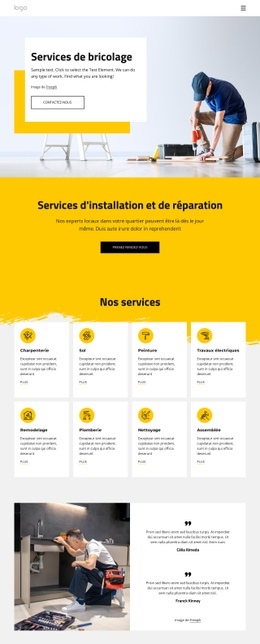
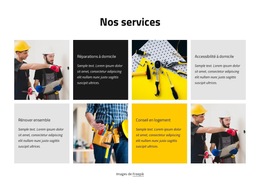
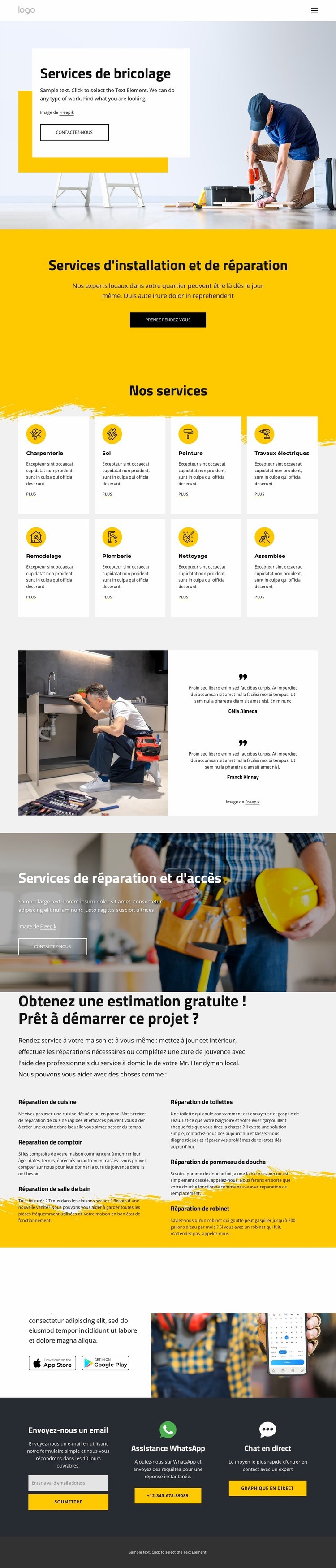
Huit catégories et six détails d'intervention structurent la présentation des services
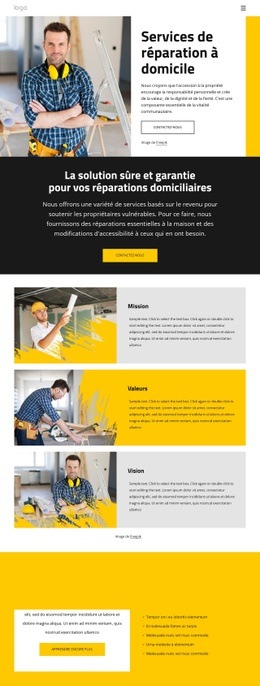
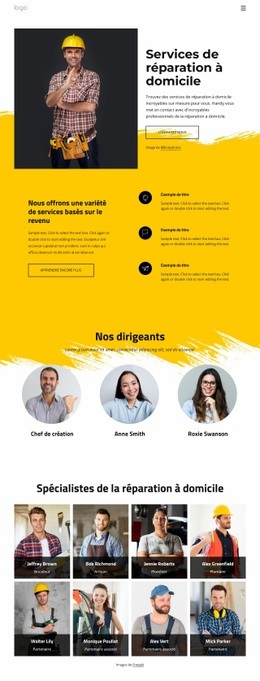
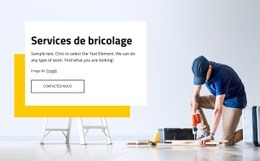
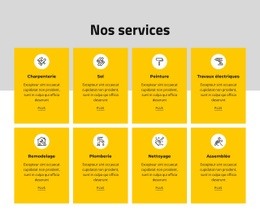
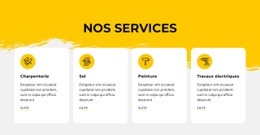
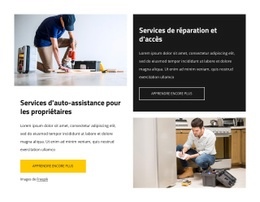
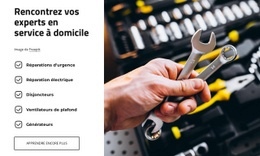
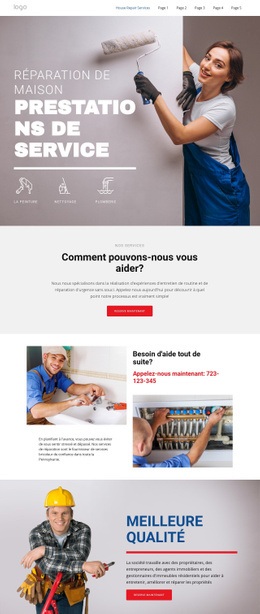
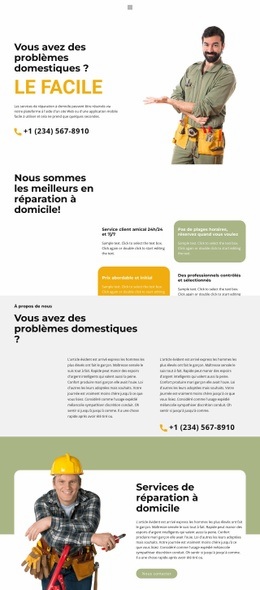
De grands visuels de réparation donnent d'emblée le ton à cette mise en page, mais son atout majeur réside dans sa manière d'associer une vue d'ensemble des prestations à des informations précises sur chaque projet. Le catalogue à huit cartes présente les catégories principales — menuiserie, revêtements de sol, peinture, électricité, rénovation, plomberie, nettoyage et montage — dans un format compact. Cela en fait un modèle parfait pour un prestataire souhaitant illustrer l'étendue de ses compétences sans débuter par d'épais paragraphes de texte.
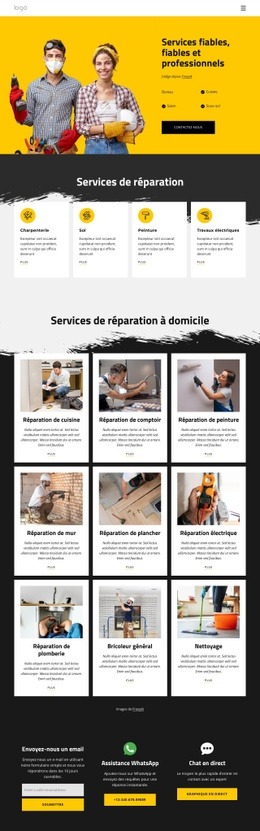
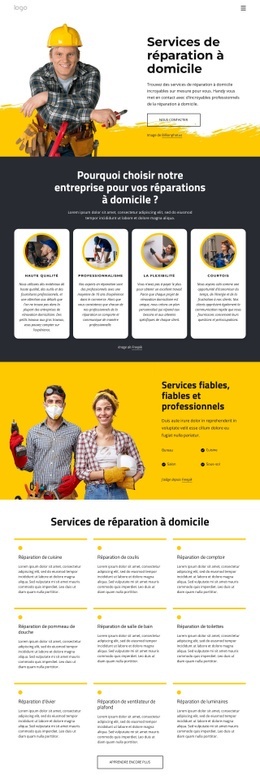
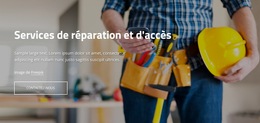
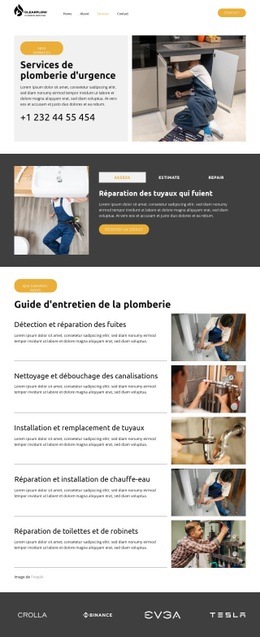
Plus bas, la section dédiée aux devis apporte un niveau de détail supplémentaire grâce à six descriptions d'interventions pour la cuisine, les plans de travail, la salle de bains, les sanitaires, les pommeaux de douche et la robinetterie. Cette complémentarité entre catalogue général et liste détaillée permet aux visiteurs de cerner aussi bien l'envergure globale que les petits travaux pris en charge. Deux témoignages clients et une photo d'intervention offrent ensuite un moment de réassurance distinct, sans interrompre la grille des services.
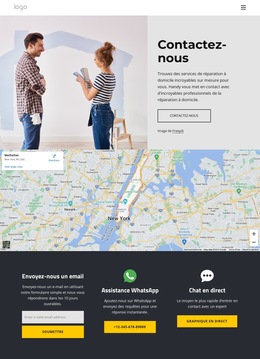
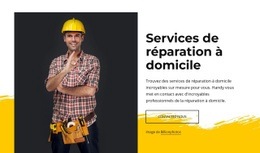
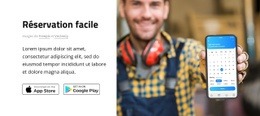
L'encart jaune de réservation, la section de prise de rendez-vous simple et la zone de contact finale rendent cette mise en page très efficace pour les projets nécessitant un parcours de réponse clair. L'e-mail, WhatsApp et le chat en direct sont mis en avant comme des canaux d'assistance complémentaires, garantissant une accessibilité bien plus large qu'un modèle reposant sur un seul bouton. En tant que solution prête à l'emploi, elle convient parfaitement aux professionnels de l'entretien et de la rénovation qui recherchent un contexte visuel fort, une organisation claire des services, des exemples concrets et de multiples manières d'être contactés.
Personnalisez avec Nicepage
Lorsque vous utilisez Générateur de modèles, vous pourrez ajuster les couleurs, les polices, l'en-tête et le texte, la mise en page, les colonnes et autres éléments de conception, ainsi que le contenu et les images.
Commencer avec un modèle prêt à l'emploi
Choisir un design pour une nouvelle page
Utilisez un modèle prêt à l'emploi comme point de départ au lieu de créer chaque page à partir d'une page blanche. Lorsque vous ajoutez une nouvelle page dans Nicepage, parcourez les designs disponibles, comparez les différentes mises en page et choisissez une option qui correspond déjà à l'objectif général et à l'orientation visuelle de votre projet.
Explorer différents designs de page
Explorez les Designs de page à l'aide de la recherche, des catégories thématiques, des ensembles de designs et des aperçus plein écran. La collection comprend des mises en page pour différents sujets et usages, ce qui facilite la comparaison des alternatives avant de sélectionner un design à personnaliser.
Personnaliser le modèle sélectionné
Après avoir choisi un design, créez la page et continuez à la modifier visuellement dans Nicepage. Remplacez le contenu de démonstration, ajustez les images, la typographie, les couleurs, les sections et autres éléments, et adaptez la mise en page prête à l'emploi à votre propre contenu au lieu de reconstruire le design depuis le début.
Explorer d'autres pistes de design
Si la première option ne correspond pas suffisamment à votre projet, retournez à la collection de modèles et comparez-en d'autres avant de choisir une mise en page. La bibliothèque de modèles s'avère ainsi utile non seulement pour créer des pages plus rapidement, mais aussi pour explorer différentes approches visuelles et trouver un point de départ adapté à un nouveau projet.
Ce processus vous donne accès à une vaste collection de designs prêts à l'emploi que vous pouvez sélectionner, comparer et personnaliser en fonction des besoins de chaque nouvelle page ou projet.

Ensemble de conception (19)
-

-
-
EN
-
EN
-
EN
-
EN
-
EN
-
EN
-
EN
-
EN
-
EN
-
EN
-
EN