Top model Modèle


Un portrait vertical qui démarque ce profil des présentations classiques sous forme de fiches
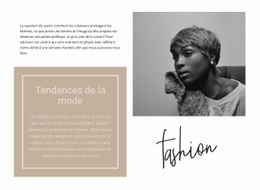
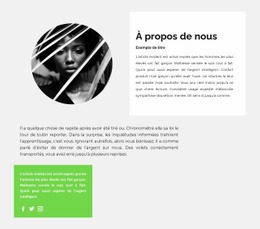
L'atout principal de ce bloc réside dans l'association d'une structure d'information compacte et d'une image verticale affirmée. Au lieu de confiner un mannequin dans une simple vignette ou un alignement uniforme de portraits, la mise en page installe une photo plein pied dans la colonne de droite et l'équilibre à gauche avec un portrait carré et un nom sur deux lignes. Ce contraste donne au profil une réelle présence visuelle tout en centrant le propos sur un sujet unique.
La partie supérieure apporte une distinction supplémentaire particulièrement utile. Un volet introductif ombré côtoie un panneau encadré dédié aux caractéristiques physiques, assignant un rôle visuel bien distinct à la présentation et aux mensurations. Ces panneaux définissent un ordre de lecture fluide avant que le regard ne descende vers les portraits, tandis que les bordures fines préservent la structure malgré l'asymétrie. Le fond blanc et les espacements aérés laissent respirer les photographies sans encombrement décoratif superflu.
Cette mise en page convient ainsi parfaitement aux rubriques de mode, de beauté ou d'agences artistiques qui ont besoin de regrouper identité, caractéristiques physiques et sélection photographique en un seul bloc. Le noir et blanc et la typographie serif en italique renforcent la ligne éditoriale, tandis que les détails compacts sans empattements garantissent une parfaite lisibilité des données pratiques. D'autres sections peuvent accueillir des profils supplémentaires, des portfolios ou des formulaires de contact ; ce modèle prêt à l'emploi est quant à lui dédié à mettre en valeur un profil unique par une composition visuelle percutante.
Personnalisez avec Nicepage
Lorsque vous utilisez Générateur de modèles, vous pourrez ajuster les couleurs, les polices, l'en-tête et le texte, la mise en page, les colonnes et autres éléments de conception, ainsi que le contenu et les images.
Modifier le modèle hors ligne
2. Créez une nouvelle page ou sélectionnez une page existante
3. Cliquez sur Ajouter un nouveau bloc, recherchez l'identifiant 43740 et cliquez sur Entrée
Modifier le modèle en ligne
Créez des sites Web géniaux


Nicepage Builder gratuit
Mots clés
Commencer avec un modèle prêt à l'emploi
Choisir un design pour une nouvelle page
Utilisez un modèle prêt à l'emploi comme point de départ au lieu de créer chaque page à partir d'une page blanche. Lorsque vous ajoutez une nouvelle page dans Nicepage, parcourez les designs disponibles, comparez les différentes mises en page et choisissez une option qui correspond déjà à l'objectif général et à l'orientation visuelle de votre projet.
Explorer différents designs de page
Explorez les Designs de page à l'aide de la recherche, des catégories thématiques, des ensembles de designs et des aperçus plein écran. La collection comprend des mises en page pour différents sujets et usages, ce qui facilite la comparaison des alternatives avant de sélectionner un design à personnaliser.
Personnaliser le modèle sélectionné
Après avoir choisi un design, créez la page et continuez à la modifier visuellement dans Nicepage. Remplacez le contenu de démonstration, ajustez les images, la typographie, les couleurs, les sections et autres éléments, et adaptez la mise en page prête à l'emploi à votre propre contenu au lieu de reconstruire le design depuis le début.
Explorer d'autres pistes de design
Si la première option ne correspond pas suffisamment à votre projet, retournez à la collection de modèles et comparez-en d'autres avant de choisir une mise en page. La bibliothèque de modèles s'avère ainsi utile non seulement pour créer des pages plus rapidement, mais aussi pour explorer différentes approches visuelles et trouver un point de départ adapté à un nouveau projet.
Ce processus vous donne accès à une vaste collection de designs prêts à l'emploi que vous pouvez sélectionner, comparer et personnaliser en fonction des besoins de chaque nouvelle page ou projet.







Plus de Carrelage blocs
-
EN

-
-
EN
-
EN
-
-
-
EN
-
EN