Cours de yoga Ashtanga Modèle


Un collage photo de yoga décalé apporte plus d'envergure à l'introduction du cours
Quatre photographies de yoga au format portrait constituent l'élément clé de cette section. Loin d'une grille rigide d'images identiques, les visuels adoptent un espacement asymétrique et des hauteurs décalées pour créer un collage au rythme manifeste. La forme rectangulaire sobre située à l'arrière-plan enrichit la composition d'une strate supplémentaire et structure les clichés en un ensemble visuel harmonieux. Ce design se révèle idéal dès lors qu'une introduction de cours requiert plus de force d'évocation qu'un simple duo image et texte.
La ligne inférieure canalise l'attention sur l'essentiel. Un paragraphe de présentation occupe l'espace gauche, tandis que le grand titre aligné à droite « Cours de yoga Ashtanga » identifie sans équivoque le contenu proposé. La teinte dorée et chaleureuse du titre crée un élégant contraste avec le texte sombre et le fond gris-bleu pâle, marquant les esprits sans surcharge graphique. Cinq liens vers les réseaux sociaux élargissent la prise de contact, et la mention de crédit photo garantit une attribution claire des visuels.
En tant que bloc prêt à l'emploi, cette mise en page convient parfaitement aux sites souhaitant introduire un cours de yoga par l'ambiance, la photographie et une structure de texte concise. Elle se montre bien plus ciblée qu'une section hero générique, car le collage, l'agencement du titre et la palette sobre convergent vers une seule thématique. D'autres sections peuvent accueillir le planning détaillé, les biographies des instructeurs ou l'inscription, tandis que ce bloc assure la première accroche visuelle.
Personnalisez avec Nicepage
Lorsque vous utilisez Générateur de modèles, vous pourrez ajuster les couleurs, les polices, l'en-tête et le texte, la mise en page, les colonnes et autres éléments de conception, ainsi que le contenu et les images.
Modifier le modèle hors ligne
2. Créez une nouvelle page ou sélectionnez une page existante
3. Cliquez sur Ajouter un nouveau bloc, recherchez l'identifiant 197763 et cliquez sur Entrée
Modifier le modèle en ligne
Créez des sites Web géniaux


Nicepage Builder gratuit
Mots clés
Commencer avec un modèle prêt à l'emploi
Choisir un design pour une nouvelle page
Utilisez un modèle prêt à l'emploi comme point de départ au lieu de créer chaque page à partir d'une page blanche. Lorsque vous ajoutez une nouvelle page dans Nicepage, parcourez les designs disponibles, comparez les différentes mises en page et choisissez une option qui correspond déjà à l'objectif général et à l'orientation visuelle de votre projet.
Explorer différents designs de page
Explorez les Designs de page à l'aide de la recherche, des catégories thématiques, des ensembles de designs et des aperçus plein écran. La collection comprend des mises en page pour différents sujets et usages, ce qui facilite la comparaison des alternatives avant de sélectionner un design à personnaliser.
Personnaliser le modèle sélectionné
Après avoir choisi un design, créez la page et continuez à la modifier visuellement dans Nicepage. Remplacez le contenu de démonstration, ajustez les images, la typographie, les couleurs, les sections et autres éléments, et adaptez la mise en page prête à l'emploi à votre propre contenu au lieu de reconstruire le design depuis le début.
Explorer d'autres pistes de design
Si la première option ne correspond pas suffisamment à votre projet, retournez à la collection de modèles et comparez-en d'autres avant de choisir une mise en page. La bibliothèque de modèles s'avère ainsi utile non seulement pour créer des pages plus rapidement, mais aussi pour explorer différentes approches visuelles et trouver un point de départ adapté à un nouveau projet.
Ce processus vous donne accès à une vaste collection de designs prêts à l'emploi que vous pouvez sélectionner, comparer et personnaliser en fonction des besoins de chaque nouvelle page ou projet.




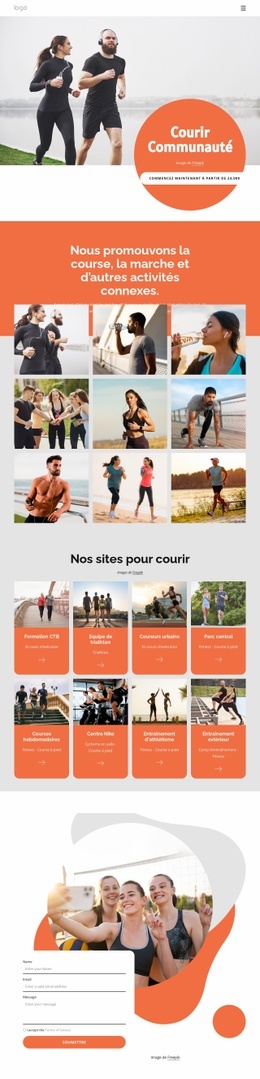
Plus de Des sports blocs
-
EN

-
EN

-
EN
-
-
EN
-
EN
-
EN
-
EN
-
EN
-
EN
-
EN
-
EN
-
EN
-
-
-
EN
-
EN
-
EN
-
EN
-
EN

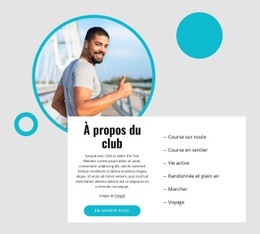
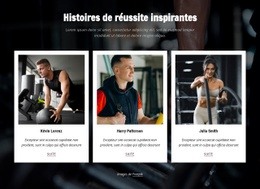
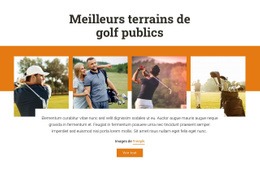






Plus de Formes blocs
-

-
EN
-
-
EN
-
EN
-
-
-
-
EN
-
-
EN
-
-
EN
-
-
EN
-
EN
-
EN
-
EN
-
EN
-