Réussites Modèle


Un message ciblé avec un fort soutien visuel
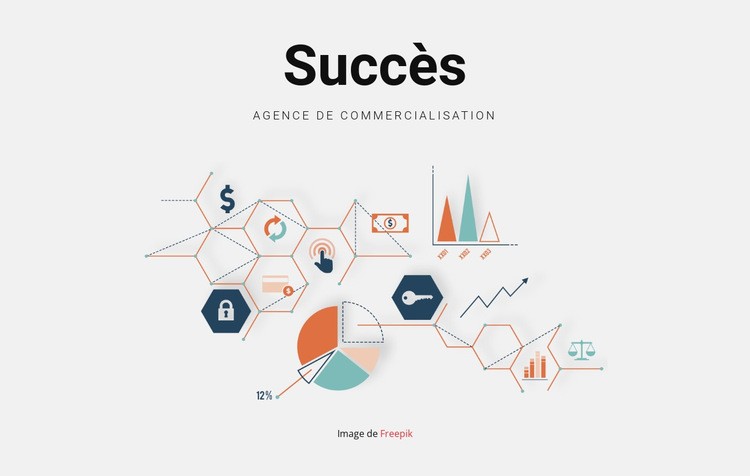
Ce bloc repose sur trois choix de conception précis qui le démarquent d’une section plus chargée en informations : une déclaration forte et unique, un descriptif d’agence largement espacé et une grande illustration. « Succès » constitue le point d’entrée immédiat, tandis que « agence de marketing » clarifie l’activité sans surcharger la mise en page d’un long paragraphe. L’illustration occupe ensuite la zone de soutien principale, s’appuyant sur des symboles d’entreprise et des diagrammes géométriques pour conférer à la section bien plus de présence visuelle qu’une simple introduction textuelle.
Cet équilibre s’avère particulièrement utile lorsqu’une page doit poser un sujet rapidement tout en conservant une solide ancre visuelle. Le fond gris clair préserve la lisibilité de la composition, et l’alignement centré évite que l’image ne détourne l’attention du titre. Des touches d’orange, de bleu canard, de bleu marine et de corail apportent de la diversité au sein de l’illustration sans altérer la sobriété structurelle de la section. Il en résulte un bloc statique doté d’une progression limpide du message vers l’image, loin de toute juxtaposition de cartes ou d’éléments interactifs concurrents.
En tant que section prête à l’emploi, elle convient parfaitement à un positionnement en début de page ou en amorce, les sections suivantes pouvant ensuite détailler les services, apporter des preuves ou fournir des formulaires de contact. Les designs de blocs de Nicepage offrent des alternatives variées, mais cette option se distingue par sa hiérarchie textuelle condensée et son illustration thématique ciblée. Choisissez-la lorsque cette harmonie correspond mieux au rythme souhaité de votre page qu’une mise en page plus dense.
Personnalisez avec Nicepage
Lorsque vous utilisez Générateur de modèles, vous pourrez ajuster les couleurs, les polices, l'en-tête et le texte, la mise en page, les colonnes et autres éléments de conception, ainsi que le contenu et les images.
Modifier le modèle hors ligne
2. Créez une nouvelle page ou sélectionnez une page existante
3. Cliquez sur Ajouter un nouveau bloc, recherchez l'identifiant 864117 et cliquez sur Entrée
Modifier le modèle en ligne
Créez des sites Web géniaux


Nicepage Builder gratuit
Mots clés
Commencer avec un modèle prêt à l'emploi
Choisir un design pour une nouvelle page
Utilisez un modèle prêt à l'emploi comme point de départ au lieu de créer chaque page à partir d'une page blanche. Lorsque vous ajoutez une nouvelle page dans Nicepage, parcourez les designs disponibles, comparez les différentes mises en page et choisissez une option qui correspond déjà à l'objectif général et à l'orientation visuelle de votre projet.
Explorer différents designs de page
Explorez les Designs de page à l'aide de la recherche, des catégories thématiques, des ensembles de designs et des aperçus plein écran. La collection comprend des mises en page pour différents sujets et usages, ce qui facilite la comparaison des alternatives avant de sélectionner un design à personnaliser.
Personnaliser le modèle sélectionné
Après avoir choisi un design, créez la page et continuez à la modifier visuellement dans Nicepage. Remplacez le contenu de démonstration, ajustez les images, la typographie, les couleurs, les sections et autres éléments, et adaptez la mise en page prête à l'emploi à votre propre contenu au lieu de reconstruire le design depuis le début.
Explorer d'autres pistes de design
Si la première option ne correspond pas suffisamment à votre projet, retournez à la collection de modèles et comparez-en d'autres avant de choisir une mise en page. La bibliothèque de modèles s'avère ainsi utile non seulement pour créer des pages plus rapidement, mais aussi pour explorer différentes approches visuelles et trouver un point de départ adapté à un nouveau projet.
Ce processus vous donne accès à une vaste collection de designs prêts à l'emploi que vous pouvez sélectionner, comparer et personnaliser en fonction des besoins de chaque nouvelle page ou projet.

Plus de Droit des affaires blocs
-

-
-
EN
-
-
EN
-
EN
-
EN
-
EN
Plus de Texte sur l'image blocs
-
EN
-
EN
-
-
EN
-
EN
-
EN
-
EN
-