Équipe de recherche MBA Modèle


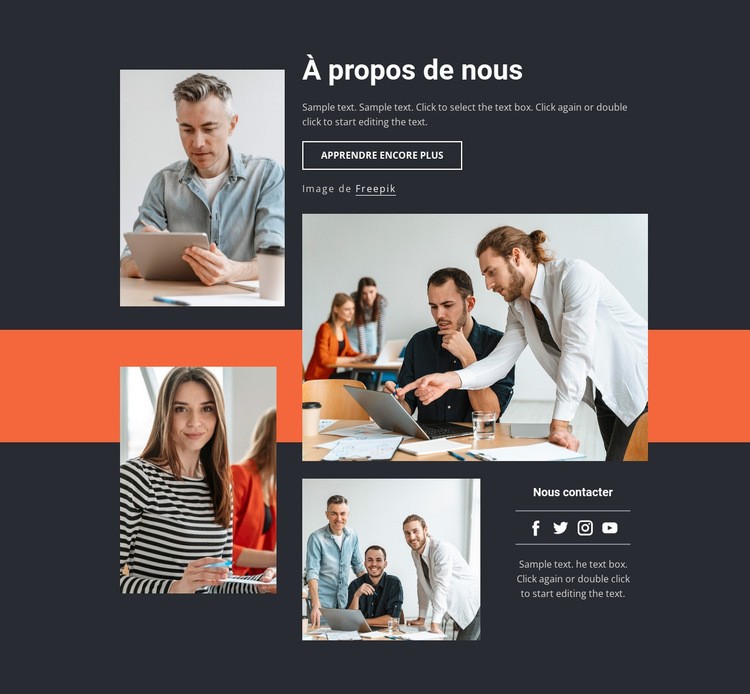
Quatre photos transforment une section À propos en un choix de mise en page distinctif
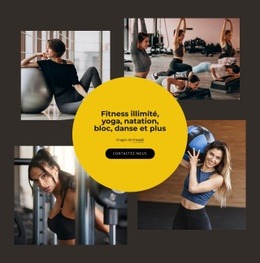
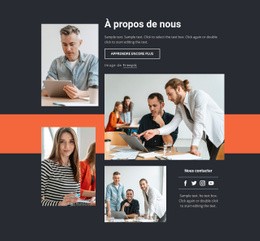
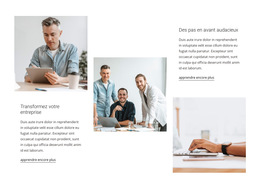
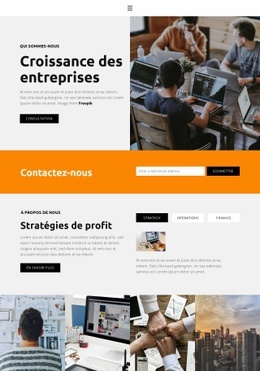
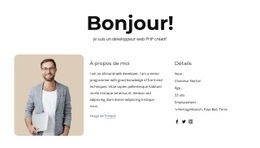
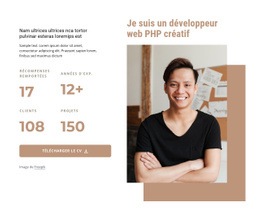
Deux portraits superposés sur la gauche, une grande photographie du lieu de travail sous le texte d'introduction et une image d'équipe plus petite à côté du panneau de contact inférieur offrent à cette section bien plus de variété visuelle qu'un simple agencement texte-image. Ces quatre photographies ne forment pas une galerie uniforme ; elles composent une séquence asymétrique qui passe d'un portrait individuel à une vue élargie de l'espace de travail, avant de revenir à un espace de contact compact.
Le titre À propos et les paragraphes d'accompagnement ancrent la composition dans la présentation de l'organisation, tandis que le bouton En savoir plus propose une suite de parcours clairement définie. En bas, le titre Contact, le texte descriptif et les quatre icônes sociales intègrent une seconde vocation sans pour autant éclipser le message principal. Cet équilibre rend le design idéal lorsqu'une page doit présenter une équipe tout en offrant aux visiteurs un chemin clair vers d'autres informations ou des moyens de contact.
L'arrière-plan anthracite profond et le texte blanc établissent une assise solide, tandis que le bandeau horizontal corail vif apporte une ponctuation visuelle nette à travers la section. Les recadrages rectangulaires et les espacements généreux préservent la qualité éditoriale du collage sans recourir à des cartes aux coins arrondis. Parmi les différents blocs prêts à l'emploi, cette conception s'avère particulièrement pertinente lorsqu'une page nécessite une section À propos humanisée, un cadre de travail bien visible et une conclusion axée sur la prise de contact, plutôt qu'une grille de cartes conventionnelle.
Personnalisez avec Nicepage
Lorsque vous utilisez Générateur de modèles, vous pourrez ajuster les couleurs, les polices, l'en-tête et le texte, la mise en page, les colonnes et autres éléments de conception, ainsi que le contenu et les images.
Modifier le modèle hors ligne
2. Créez une nouvelle page ou sélectionnez une page existante
3. Cliquez sur Ajouter un nouveau bloc, recherchez l'identifiant 354128 et cliquez sur Entrée
Modifier le modèle en ligne
Créez des sites Web géniaux


Nicepage Builder gratuit
Mots clés
Commencer avec un modèle prêt à l'emploi
Choisir un design pour une nouvelle page
Utilisez un modèle prêt à l'emploi comme point de départ au lieu de créer chaque page à partir d'une page blanche. Lorsque vous ajoutez une nouvelle page dans Nicepage, parcourez les designs disponibles, comparez les différentes mises en page et choisissez une option qui correspond déjà à l'objectif général et à l'orientation visuelle de votre projet.
Explorer différents designs de page
Explorez les Designs de page à l'aide de la recherche, des catégories thématiques, des ensembles de designs et des aperçus plein écran. La collection comprend des mises en page pour différents sujets et usages, ce qui facilite la comparaison des alternatives avant de sélectionner un design à personnaliser.
Personnaliser le modèle sélectionné
Après avoir choisi un design, créez la page et continuez à la modifier visuellement dans Nicepage. Remplacez le contenu de démonstration, ajustez les images, la typographie, les couleurs, les sections et autres éléments, et adaptez la mise en page prête à l'emploi à votre propre contenu au lieu de reconstruire le design depuis le début.
Explorer d'autres pistes de design
Si la première option ne correspond pas suffisamment à votre projet, retournez à la collection de modèles et comparez-en d'autres avant de choisir une mise en page. La bibliothèque de modèles s'avère ainsi utile non seulement pour créer des pages plus rapidement, mais aussi pour explorer différentes approches visuelles et trouver un point de départ adapté à un nouveau projet.
Ce processus vous donne accès à une vaste collection de designs prêts à l'emploi que vous pouvez sélectionner, comparer et personnaliser en fonction des besoins de chaque nouvelle page ou projet.

Ensemble de conception (23)
-
EN

-
EN
-
EN
-
-
EN
-
EN
-
EN
-
EN
-
EN
-
EN
-
EN
-
EN
-
EN
-
EN
-
-
EN
-
EN
-
Logiciel gratuit de création de site WebTélécharger
-
EN
-
EN
-
EN





Plus de Droit des affaires blocs
-
-
-
EN
-
EN
-
EN
-
EN
-
EN
-
-
EN
-
-
EN
-
-
-
EN
-
EN
-
EN
-
EN
-
EN
-
EN
-


Plus de Carrelage blocs
-
-
EN
-
EN
-
EN
-
-
EN
-
EN
-
-
EN
-
-
EN
-
-
EN
-
EN
-
EN
-
EN
-
EN
-
-
EN
-
EN