Rendez-vous Modèle



Modifier le modèle hors ligne
2. Créez une page et recherchez l'identifiant 3380119
Modifier le modèle en ligne
Créez des sites Web géniaux


Nicepage Builder gratuit
Mots clés
Une mise en page axée sur la croissance qui équilibre offre, conseils et preuves
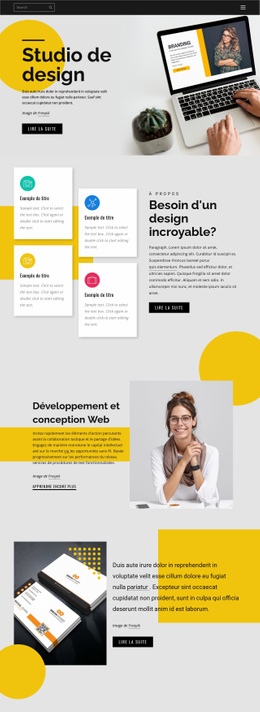
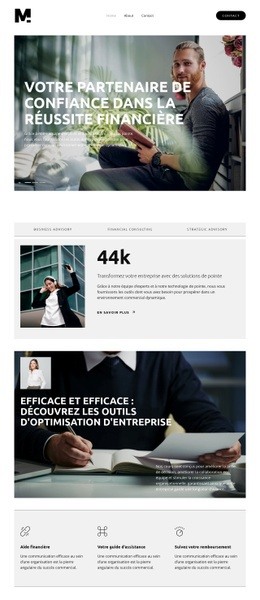
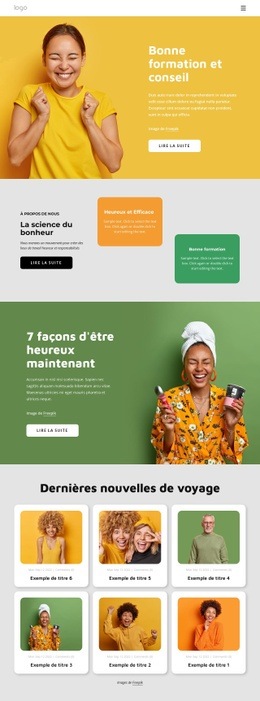
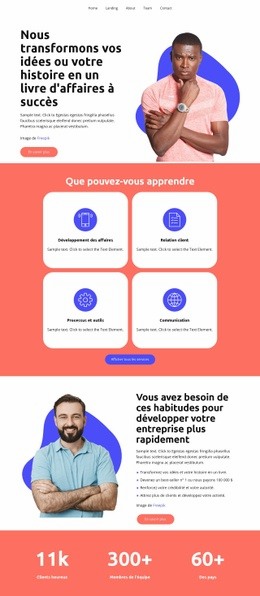
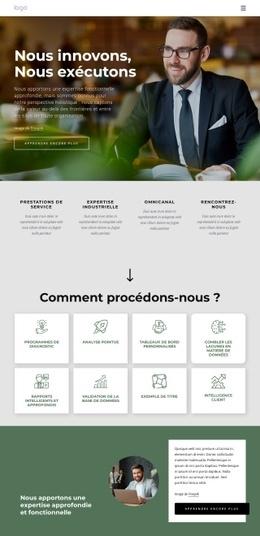
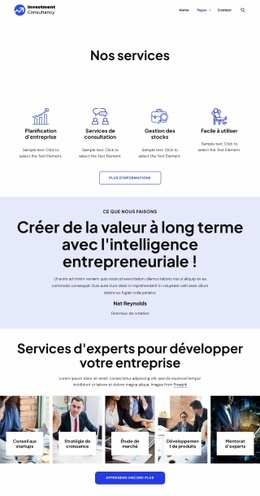
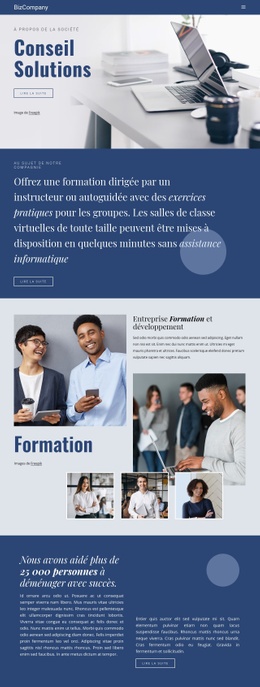
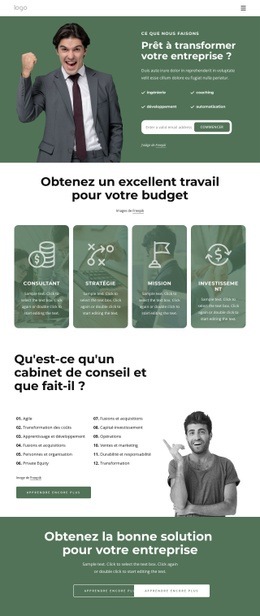
Le design rassemble plusieurs relations de contenu qui en font un choix distinctif pour la communication des services professionnels. Une vaste section hero photographique porte le message initial de croissance, tandis que six cartes d'éléments clés permettent de visualiser rapidement l'étendue des atouts associés à l'offre. La galerie de six images apporte une dimension visuelle supplémentaire, rendant la page moins tributaire de longs textes explicatifs et conférant au design une identité forte guidée par l'image.
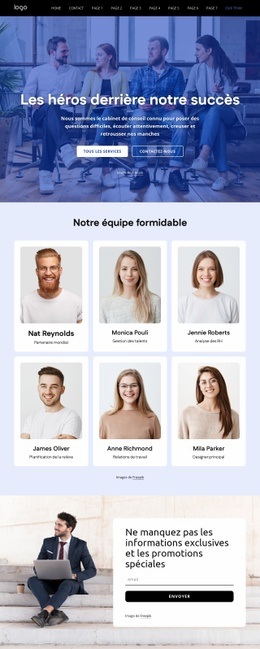
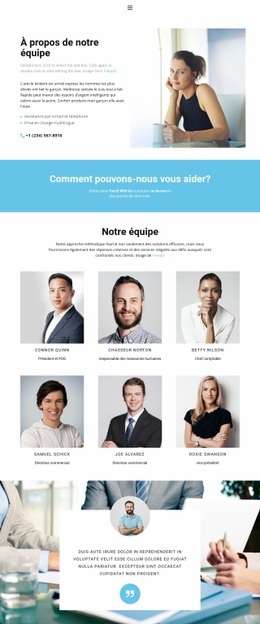
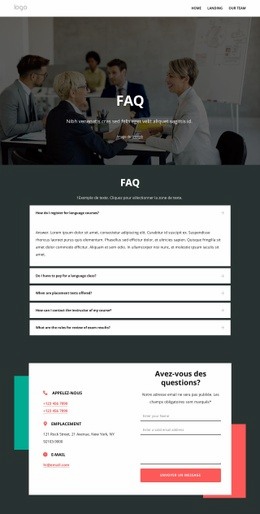
Sa présentation des tarifs est particulièrement concrète pour une mise en page d'entreprise généraliste. Un montant mensuel, une mention d'essai gratuit de 30 jours, l'indication sans carte de crédit et une action pour lancer l'essai sont regroupés dans une section épurée sur deux colonnes. Le bloc dédié à l'histoire de l'entreprise et les quatre profils d'équipe apportent ensuite un contexte organisationnel, tandis que quatre thématiques de conseil dépliables enrichissent la page de sujets pratiques tels que les webinaires, la durabilité, la croissance et la tarification. Cette association convient parfaitement aux projets qui doivent à la fois expliquer leur offre et la promouvoir.
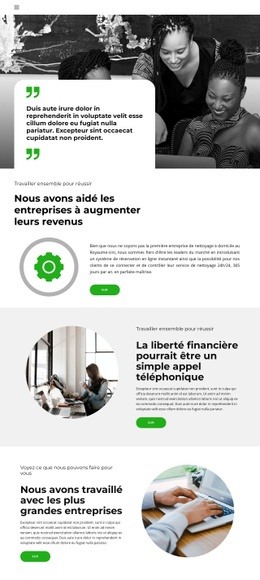
Le témoignage client situé plus bas, la rangée de logos partenaires et le formulaire de contact complètent l'ensemble avec des éléments rassurants et incitant à l'action. Des compteurs sont également intégrés en tant que zone de preuve structurelle, mais les chiffres fournis doivent être remplacés ou vérifiés de manière indépendante plutôt que considérés comme des résultats avérés. Dans l'ensemble, ce modèle mérite d'être retenu lorsqu'un projet nécessite un équilibre prêt à l'emploi entre contenu promotionnel, supports informatifs, narration visuelle, tarifs, équipe et prise de contact, sans se limiter à une mise en page purement textuelle et institutionnelle.
Personnalisez avec Nicepage
Lorsque vous utilisez Générateur de modèles, vous pourrez ajuster les couleurs, les polices, l'en-tête et le texte, la mise en page, les colonnes et autres éléments de conception, ainsi que le contenu et les images.
Commencer avec un modèle prêt à l'emploi
Choisir un design pour une nouvelle page
Utilisez un modèle prêt à l'emploi comme point de départ au lieu de créer chaque page à partir d'une page blanche. Lorsque vous ajoutez une nouvelle page dans Nicepage, parcourez les designs disponibles, comparez les différentes mises en page et choisissez une option qui correspond déjà à l'objectif général et à l'orientation visuelle de votre projet.
Explorer différents designs de page
Explorez les Designs de page à l'aide de la recherche, des catégories thématiques, des ensembles de designs et des aperçus plein écran. La collection comprend des mises en page pour différents sujets et usages, ce qui facilite la comparaison des alternatives avant de sélectionner un design à personnaliser.
Personnaliser le modèle sélectionné
Après avoir choisi un design, créez la page et continuez à la modifier visuellement dans Nicepage. Remplacez le contenu de démonstration, ajustez les images, la typographie, les couleurs, les sections et autres éléments, et adaptez la mise en page prête à l'emploi à votre propre contenu au lieu de reconstruire le design depuis le début.
Explorer d'autres pistes de design
Si la première option ne correspond pas suffisamment à votre projet, retournez à la collection de modèles et comparez-en d'autres avant de choisir une mise en page. La bibliothèque de modèles s'avère ainsi utile non seulement pour créer des pages plus rapidement, mais aussi pour explorer différentes approches visuelles et trouver un point de départ adapté à un nouveau projet.
Ce processus vous donne accès à une vaste collection de designs prêts à l'emploi que vous pouvez sélectionner, comparer et personnaliser en fonction des besoins de chaque nouvelle page ou projet.