La liberté financière Modèle



Modifier le modèle hors ligne
2. Créez une page et recherchez l'identifiant 3348155
Modifier le modèle en ligne
Créez des sites Web géniaux


Nicepage Builder gratuit
Mots clés
Catégories de services, profils et réalisations réunis dans un même design
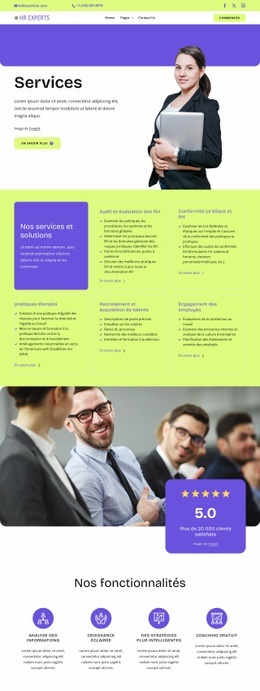
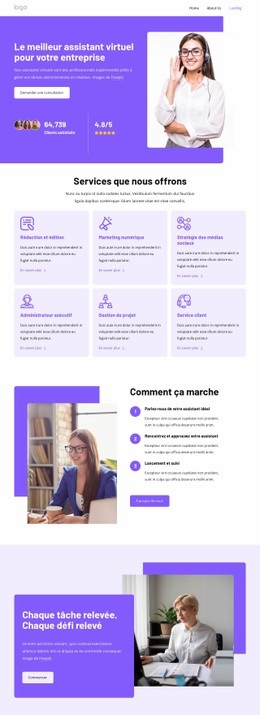
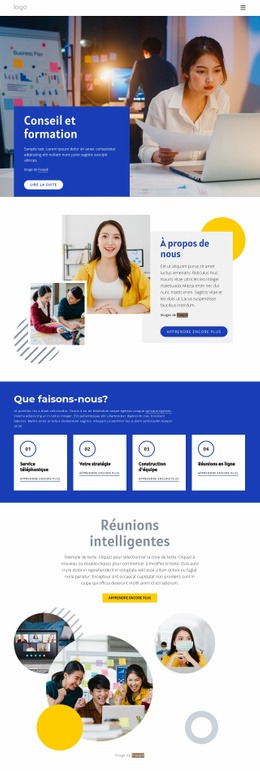
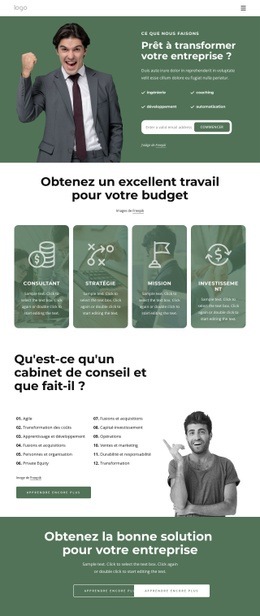
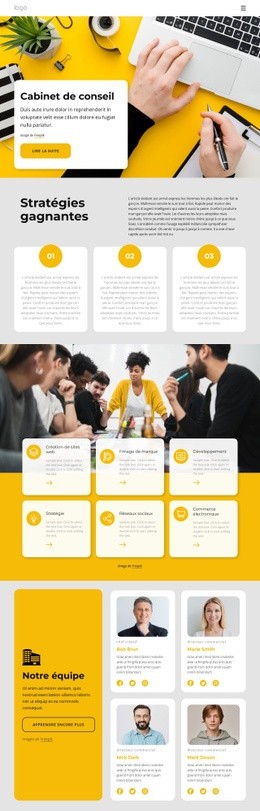
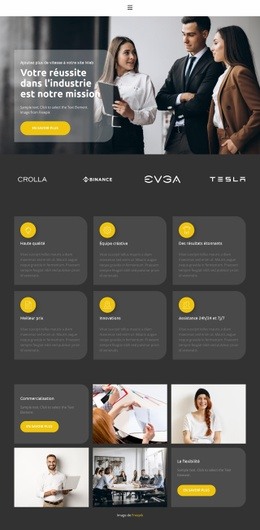
Les six catégories de services distinctement identifiées rendent ce design particulièrement adapté aux entreprises qui souhaitent expliquer plusieurs domaines d'intervention sans les disperser dans des présentations sans lien entre elles. Recherche en ligne, Conception de sites web, Réseaux sociaux, Appels & rendez-vous et Gestion des e-mails s'affichent sous forme de cartes indépendantes, encadrées par des titres qui les inscrivent dans une offre globale de services aux entreprises. Cette structure confère à la mise en page une couverture thématique bien plus riche qu'une page dédiée à un service unique.
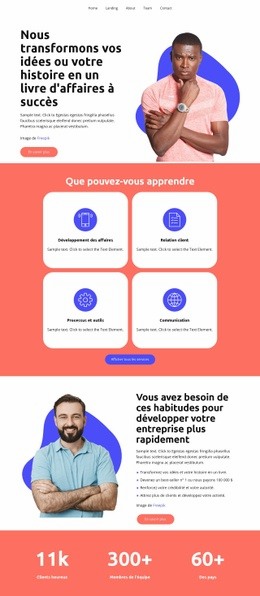
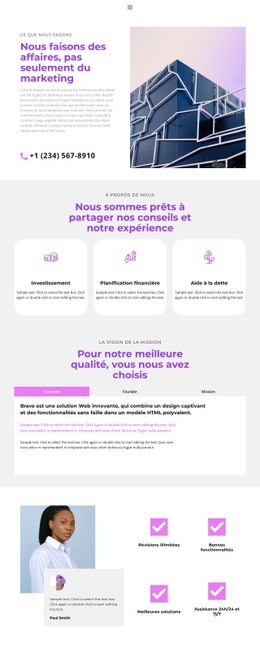
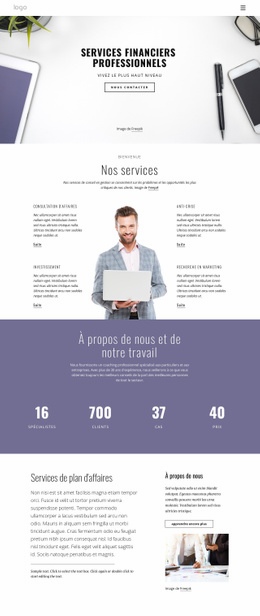
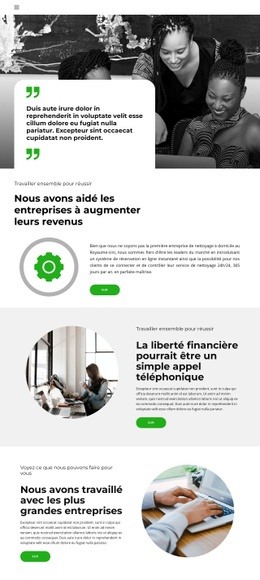
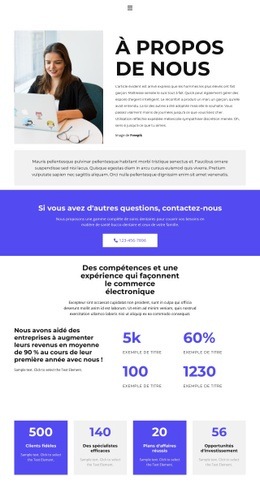
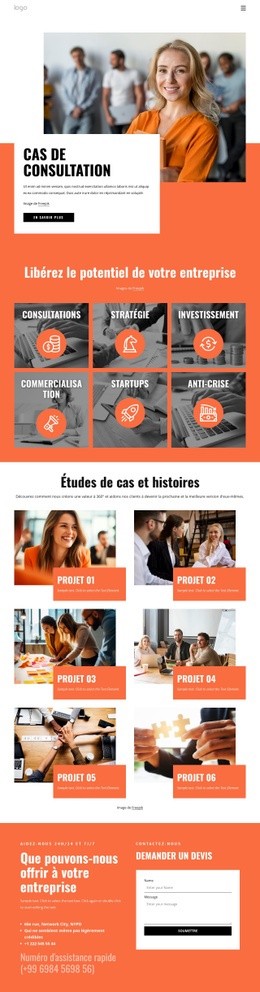
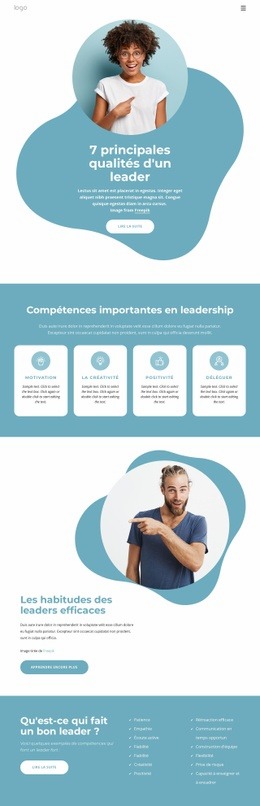
La narration visuelle affirme également une identité singulière. La section hero s'appuie sur une grande photographie surmontée d'un encart arrondi percutant, les sections scindées alternent visuels circulaires et texte, et la zone sombre consacrée aux clients mis en avant crée un contraste net avant la grille des services. Quatre cartes de clients, cinq profils d'équipe et six visuels de portfolio apportent des éléments de réassurance variés : partenariats professionnels, collaborateurs et réalisations concrètes. Les noms et descriptions fictifs doivent être considérés comme des exemples structurels plutôt que comme des références d'entreprise vérifiées.
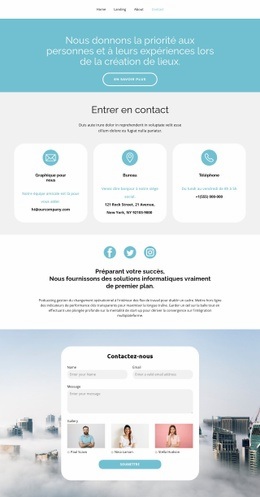
L'accroche finale orientée vers les projets de construction et l'espace Contactez-nous ancrent le design dans un usage fonctionnel. Les blocs dédiés au téléphone, à l'adresse, aux horaires d'ouverture et au formulaire de contact étant déjà intégrés, la page s'adapte parfaitement au conseil, aux études, à la création ou à toute autre activité de services nécessitant à la fois des explications claires et un point de contact évident.
Personnalisez avec Nicepage
Lorsque vous utilisez Générateur de modèles, vous pourrez ajuster les couleurs, les polices, l'en-tête et le texte, la mise en page, les colonnes et autres éléments de conception, ainsi que le contenu et les images.
Commencer avec un modèle prêt à l'emploi
Choisir un design pour une nouvelle page
Utilisez un modèle prêt à l'emploi comme point de départ au lieu de créer chaque page à partir d'une page blanche. Lorsque vous ajoutez une nouvelle page dans Nicepage, parcourez les designs disponibles, comparez les différentes mises en page et choisissez une option qui correspond déjà à l'objectif général et à l'orientation visuelle de votre projet.
Explorer différents designs de page
Explorez les Designs de page à l'aide de la recherche, des catégories thématiques, des ensembles de designs et des aperçus plein écran. La collection comprend des mises en page pour différents sujets et usages, ce qui facilite la comparaison des alternatives avant de sélectionner un design à personnaliser.
Personnaliser le modèle sélectionné
Après avoir choisi un design, créez la page et continuez à la modifier visuellement dans Nicepage. Remplacez le contenu de démonstration, ajustez les images, la typographie, les couleurs, les sections et autres éléments, et adaptez la mise en page prête à l'emploi à votre propre contenu au lieu de reconstruire le design depuis le début.
Explorer d'autres pistes de design
Si la première option ne correspond pas suffisamment à votre projet, retournez à la collection de modèles et comparez-en d'autres avant de choisir une mise en page. La bibliothèque de modèles s'avère ainsi utile non seulement pour créer des pages plus rapidement, mais aussi pour explorer différentes approches visuelles et trouver un point de départ adapté à un nouveau projet.
Ce processus vous donne accès à une vaste collection de designs prêts à l'emploi que vous pouvez sélectionner, comparer et personnaliser en fonction des besoins de chaque nouvelle page ou projet.