Bloc de maintenance Modèle


Un avis de travaux compact avec une action claire
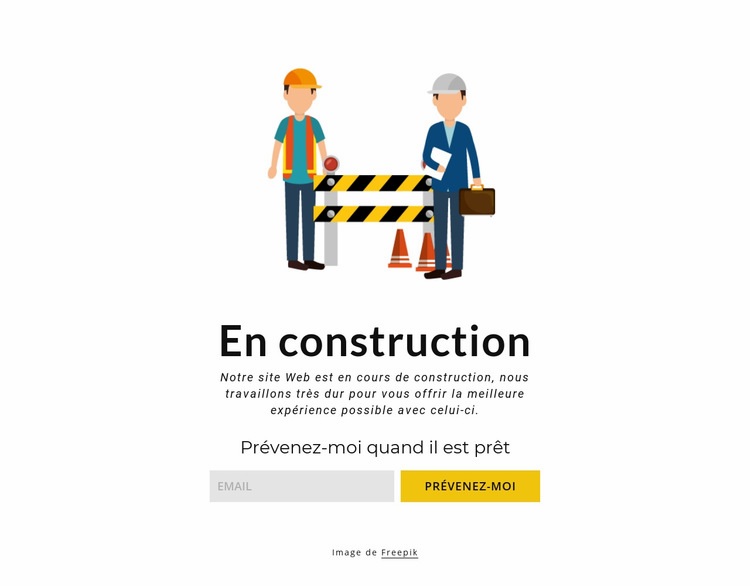
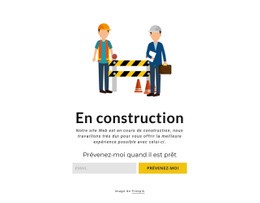
Ce design se distingue en associant une illustration de travaux immédiatement reconnaissable à un formulaire de notification pratique, plutôt que de se contenter d'un message d'état isolé. L'illustration signale la situation temporaire au premier coup d'œil, tandis que le titre centré « En construction » et le paragraphe explicatif la précisent dans une zone de contenu réduite et organisée verticalement. Cela donne au bloc suffisamment de consistance pour s'imposer de manière autonome comme choix de section d'attente.
Le formulaire inférieur constitue le détail fonctionnel le plus précis de la mise en page. Un champ de saisie d'e-mail et un bouton de validation sont disposés horizontalement sous l'invite, et le libellé « Me prévenir dès que c'est prêt » relie directement l'action au message d'état. Par rapport à une zone de contact générique, cette organisation induit une attente bien plus ciblée pour le visiteur : laisser une adresse pour recevoir des nouvelles. Cette cohérence ciblée est la principale raison de choisir ce bloc lorsque la page nécessite une communication d'état provisoire.
Le traitement visuel privilégie la simplicité. Un arrière-plan blanc et une typographie noire offrent un espace épuré pour l'illustration et le texte, tandis que le bouton jaune attire l'attention sur l'unique action possible. La mention Freepik se situe sous le formulaire, préservant ainsi la hiérarchie. Le résultat est une section spécialement conçue pour un avis de travaux ou de préparation, et non un bloc de contenu générique.
Personnalisez avec Nicepage
Lorsque vous utilisez Générateur de modèles, vous pourrez ajuster les couleurs, les polices, l'en-tête et le texte, la mise en page, les colonnes et autres éléments de conception, ainsi que le contenu et les images.
Modifier le modèle hors ligne
2. Créez une nouvelle page ou sélectionnez une page existante
3. Cliquez sur Ajouter un nouveau bloc, recherchez l'identifiant 307627 et cliquez sur Entrée
Modifier le modèle en ligne
Créez des sites Web géniaux


Nicepage Builder gratuit
Mots clés
Commencer avec un modèle prêt à l'emploi
Choisir un design pour une nouvelle page
Utilisez un modèle prêt à l'emploi comme point de départ au lieu de créer chaque page à partir d'une page blanche. Lorsque vous ajoutez une nouvelle page dans Nicepage, parcourez les designs disponibles, comparez les différentes mises en page et choisissez une option qui correspond déjà à l'objectif général et à l'orientation visuelle de votre projet.
Explorer différents designs de page
Explorez les Designs de page à l'aide de la recherche, des catégories thématiques, des ensembles de designs et des aperçus plein écran. La collection comprend des mises en page pour différents sujets et usages, ce qui facilite la comparaison des alternatives avant de sélectionner un design à personnaliser.
Personnaliser le modèle sélectionné
Après avoir choisi un design, créez la page et continuez à la modifier visuellement dans Nicepage. Remplacez le contenu de démonstration, ajustez les images, la typographie, les couleurs, les sections et autres éléments, et adaptez la mise en page prête à l'emploi à votre propre contenu au lieu de reconstruire le design depuis le début.
Explorer d'autres pistes de design
Si la première option ne correspond pas suffisamment à votre projet, retournez à la collection de modèles et comparez-en d'autres avant de choisir une mise en page. La bibliothèque de modèles s'avère ainsi utile non seulement pour créer des pages plus rapidement, mais aussi pour explorer différentes approches visuelles et trouver un point de départ adapté à un nouveau projet.
Ce processus vous donne accès à une vaste collection de designs prêts à l'emploi que vous pouvez sélectionner, comparer et personnaliser en fonction des besoins de chaque nouvelle page ou projet.





Plus de Droit des affaires blocs
-
EN
-
EN

-
-
EN
-
EN
-
EN
-
EN
-
EN
-
EN
-
EN
-
EN
-
EN
-
-
EN
-
EN
-
-
-
EN
-
-
EN









Plus de Formulaire de contact blocs
-
-
EN
-
EN
-
EN
-
-
EN
-
EN
-
EN
-
-
EN
-
-
EN
-
-
EN
-
EN
-
EN
-
-
-
-
EN