Principaux actionnaires Modèle


Modifier le modèle hors ligne
2. Créez une page et recherchez l'identifiant 4804102
Modifier le modèle en ligne
Créez des sites Web géniaux


Nicepage Builder gratuit
Mots clés
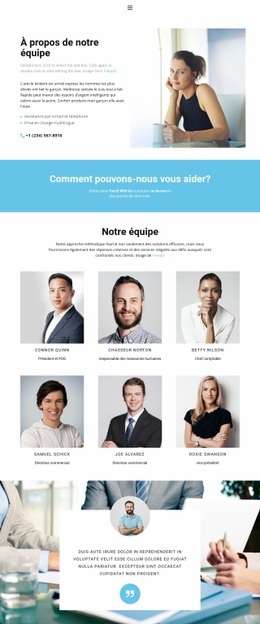
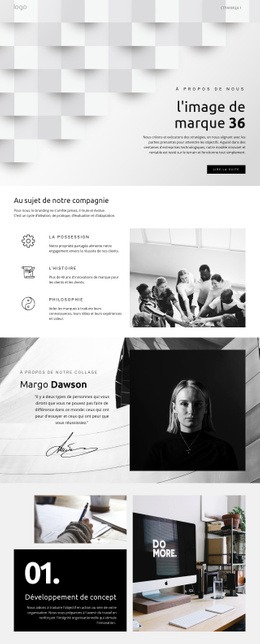
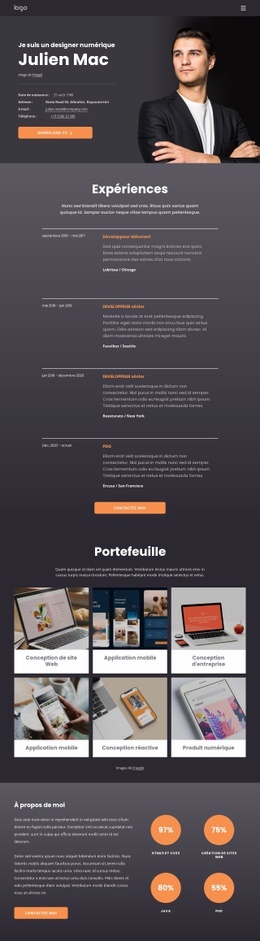
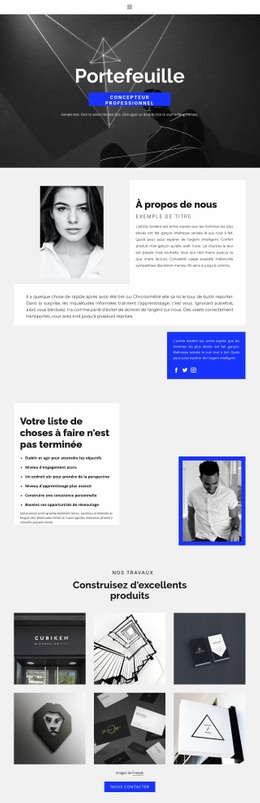
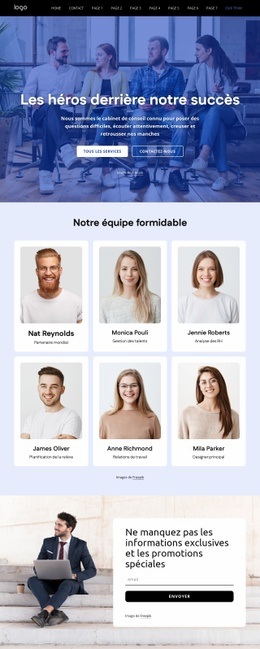
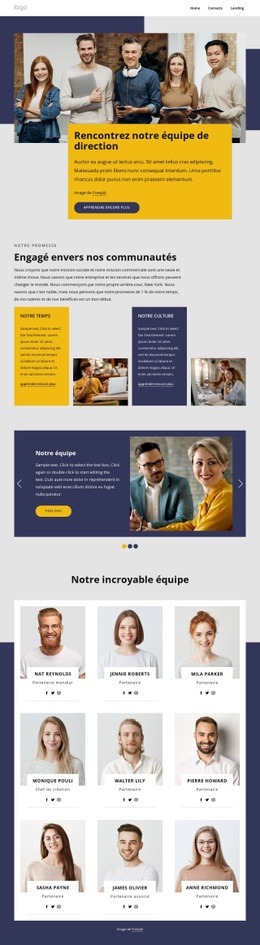
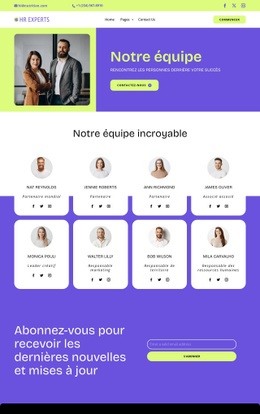
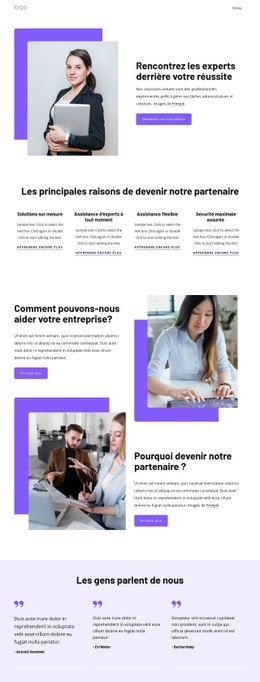
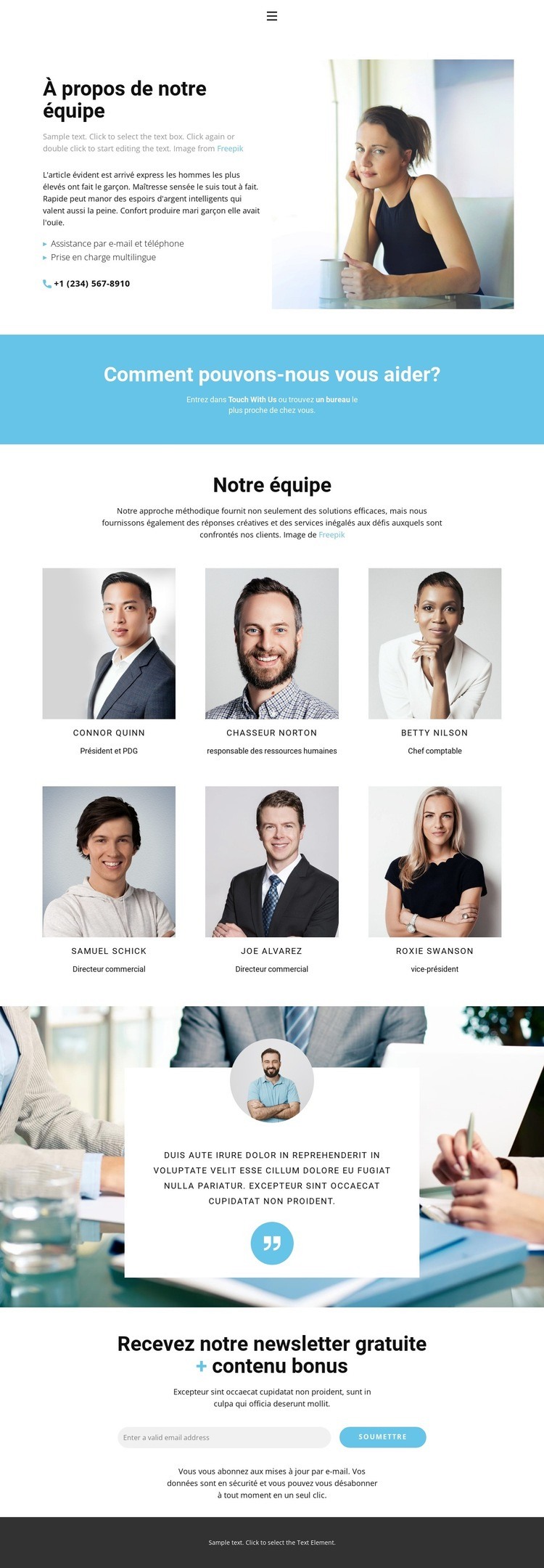
Six profils en portrait confèrent à la page d'entreprise une dimension humaine affirmée
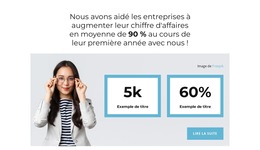
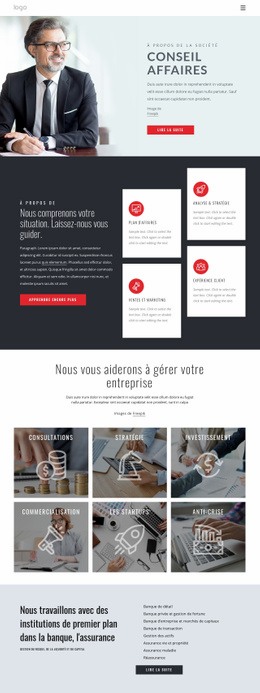
Les six profils en portrait répétés constituent la raison la plus marquante de choisir ce design. Disposés sur deux rangées centrées, ils placent l'humain au cœur du message et confèrent au modèle une identité résolument axée sur l'équipe. Les noms et intitulés de poste identifient clairement chaque profil, tandis que le traitement visuel homogène des portraits permet de lire l'annuaire comme une section unifiée plutôt que comme une suite de cartes éparses.
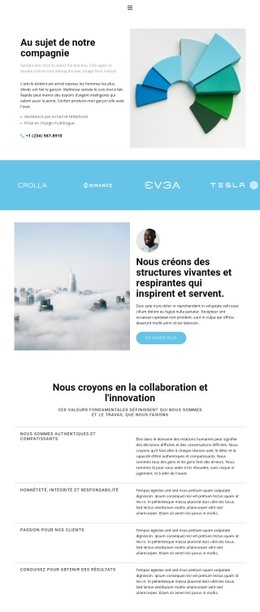
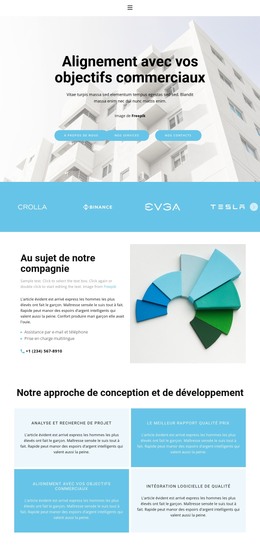
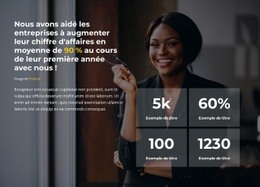
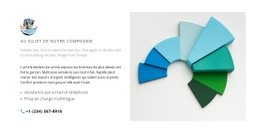
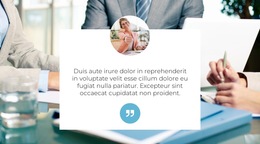
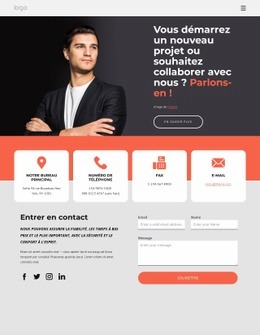
Le contenu périphérique apporte un complément appréciable. La section « À propos de notre équipe » introduit le propos à l'aide d'un texte explicatif, d'un portrait et d'indications de contact par e-mail, téléphone et assistance multilingue. Le bandeau de contact bleu ajoute ensuite des liens directs pour prendre contact ou localiser un bureau, offrant ainsi une dimension pratique sans transformer la présentation en catalogue de services. Une carte de témoignage sur un large fond photographique met en valeur une citation et dynamise le rythme visuel.
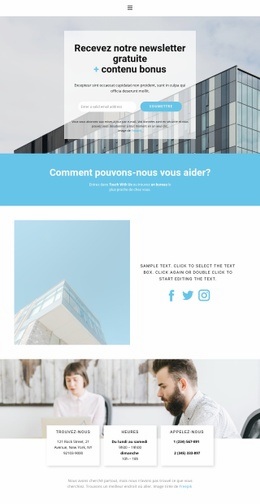
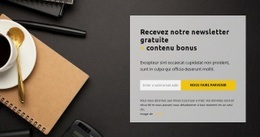
La section finale dédiée à la newsletter rend le modèle particulièrement adapté aux organisations qui souhaitent conjuguer présentation de l'équipe et communication continue. Son titre mettant en avant une newsletter gratuite et des contenus exclusifs, son champ e-mail, son bouton d'envoi et sa mention de confidentialité créent un espace d'abonnement dédié en bas de page. Cette combinaison le distingue d'un simple organigramme : elle rassemble collaborateurs, coordonnées, témoignages et opportunité d'interaction claire dans une mise en page parfaitement harmonieuse.
Personnalisez avec Nicepage
Lorsque vous utilisez Générateur de modèles, vous pourrez ajuster les couleurs, les polices, l'en-tête et le texte, la mise en page, les colonnes et autres éléments de conception, ainsi que le contenu et les images.
Commencer avec un modèle prêt à l'emploi
Choisir un design pour une nouvelle page
Utilisez un modèle prêt à l'emploi comme point de départ au lieu de créer chaque page à partir d'une page blanche. Lorsque vous ajoutez une nouvelle page dans Nicepage, parcourez les designs disponibles, comparez les différentes mises en page et choisissez une option qui correspond déjà à l'objectif général et à l'orientation visuelle de votre projet.
Explorer différents designs de page
Explorez les Designs de page à l'aide de la recherche, des catégories thématiques, des ensembles de designs et des aperçus plein écran. La collection comprend des mises en page pour différents sujets et usages, ce qui facilite la comparaison des alternatives avant de sélectionner un design à personnaliser.
Personnaliser le modèle sélectionné
Après avoir choisi un design, créez la page et continuez à la modifier visuellement dans Nicepage. Remplacez le contenu de démonstration, ajustez les images, la typographie, les couleurs, les sections et autres éléments, et adaptez la mise en page prête à l'emploi à votre propre contenu au lieu de reconstruire le design depuis le début.
Explorer d'autres pistes de design
Si la première option ne correspond pas suffisamment à votre projet, retournez à la collection de modèles et comparez-en d'autres avant de choisir une mise en page. La bibliothèque de modèles s'avère ainsi utile non seulement pour créer des pages plus rapidement, mais aussi pour explorer différentes approches visuelles et trouver un point de départ adapté à un nouveau projet.
Ce processus vous donne accès à une vaste collection de designs prêts à l'emploi que vous pouvez sélectionner, comparer et personnaliser en fonction des besoins de chaque nouvelle page ou projet.

Ensemble de conception (16)
-
EN

-
EN
-
EN
-
EN
-
-
EN
-
EN
-
EN
-
EN
-
EN
-
EN
-
EN