Créer votre propre espace Modèle


Un collage asymétrique pour des informations de services avec une profondeur visuelle
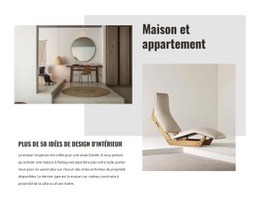
La section se distingue par la combinaison d'un grand titre empilé verticalement, de trois photographies d'intérieur et d'une liste d'avantages en cinq points. Au lieu de disposer des cartes de services identiques dans une grille, elle fait appel à une composition asymétrique sur deux colonnes dans laquelle l'image supérieure et le paragraphe introductif occupent une zone tandis que le titre, l'image inférieure et les points d'avantages en occupent une autre. Une photographie supplémentaire sous le côté gauche prolonge le collage et confère un poids visuel additionnel à la composition.
Cet agencement fait du bloc une option utile lorsqu'une page de design d'intérieur doit expliquer sa valeur sans réduire le message à un simple slogan. Le titre identifie immédiatement le sujet et les cinq avantages offrent une couverture informative concrète : éviter les erreurs coûteuses, respecter le budget, accéder à des aménagements de qualité et abordables, contacter des sous-traitants fiables et obtenir des résultats professionnels. La présentation statique permet de balayer facilement l'ensemble des cinq points, tandis que les images créent des respirations entre les blocs de texte.
Une typographie avec empattements noire sur fond blanc confère à la section une orientation éditoriale sobre qui convient parfaitement à une présentation de type « À propos » ou à une introduction de services. Sa principale distinction réside dans la relation entre l'emplacement des images et le texte informatif : les photographies créent une ambiance, tandis que la liste fournit des raisons concrètes d'envisager la prestation. En tant que conception de bloc prête à l'emploi, elle propose un choix de section bien défini pour une page plus vaste, plutôt que de chercher à répondre à toutes les fonctions de la page.
Personnalisez avec Nicepage
Lorsque vous utilisez Générateur de modèles, vous pourrez ajuster les couleurs, les polices, l'en-tête et le texte, la mise en page, les colonnes et autres éléments de conception, ainsi que le contenu et les images.
Modifier le modèle hors ligne
2. Créez une nouvelle page ou sélectionnez une page existante
3. Cliquez sur Ajouter un nouveau bloc, recherchez l'identifiant 58342 et cliquez sur Entrée
Modifier le modèle en ligne
Créez des sites Web géniaux


Nicepage Builder gratuit
Mots clés
Commencer avec un modèle prêt à l'emploi
Choisir un design pour une nouvelle page
Utilisez un modèle prêt à l'emploi comme point de départ au lieu de créer chaque page à partir d'une page blanche. Lorsque vous ajoutez une nouvelle page dans Nicepage, parcourez les designs disponibles, comparez les différentes mises en page et choisissez une option qui correspond déjà à l'objectif général et à l'orientation visuelle de votre projet.
Explorer différents designs de page
Explorez les Designs de page à l'aide de la recherche, des catégories thématiques, des ensembles de designs et des aperçus plein écran. La collection comprend des mises en page pour différents sujets et usages, ce qui facilite la comparaison des alternatives avant de sélectionner un design à personnaliser.
Personnaliser le modèle sélectionné
Après avoir choisi un design, créez la page et continuez à la modifier visuellement dans Nicepage. Remplacez le contenu de démonstration, ajustez les images, la typographie, les couleurs, les sections et autres éléments, et adaptez la mise en page prête à l'emploi à votre propre contenu au lieu de reconstruire le design depuis le début.
Explorer d'autres pistes de design
Si la première option ne correspond pas suffisamment à votre projet, retournez à la collection de modèles et comparez-en d'autres avant de choisir une mise en page. La bibliothèque de modèles s'avère ainsi utile non seulement pour créer des pages plus rapidement, mais aussi pour explorer différentes approches visuelles et trouver un point de départ adapté à un nouveau projet.
Ce processus vous donne accès à une vaste collection de designs prêts à l'emploi que vous pouvez sélectionner, comparer et personnaliser en fonction des besoins de chaque nouvelle page ou projet.


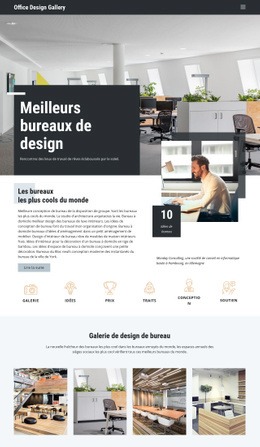
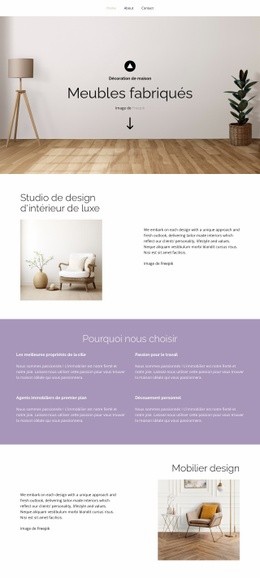
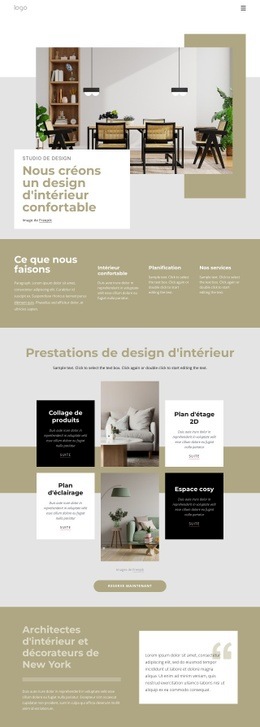
Plus de Intérieur blocs
-

-
EN
-
EN
-
EN
-
EN
-
EN
-
EN
-
EN
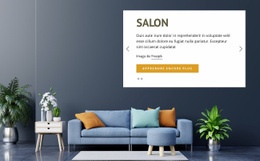




Plus de Carrelage blocs
-
EN
-
EN
-
EN
-
EN
-
EN
-
-
EN
-
EN