Team di ricerca MBA Modello


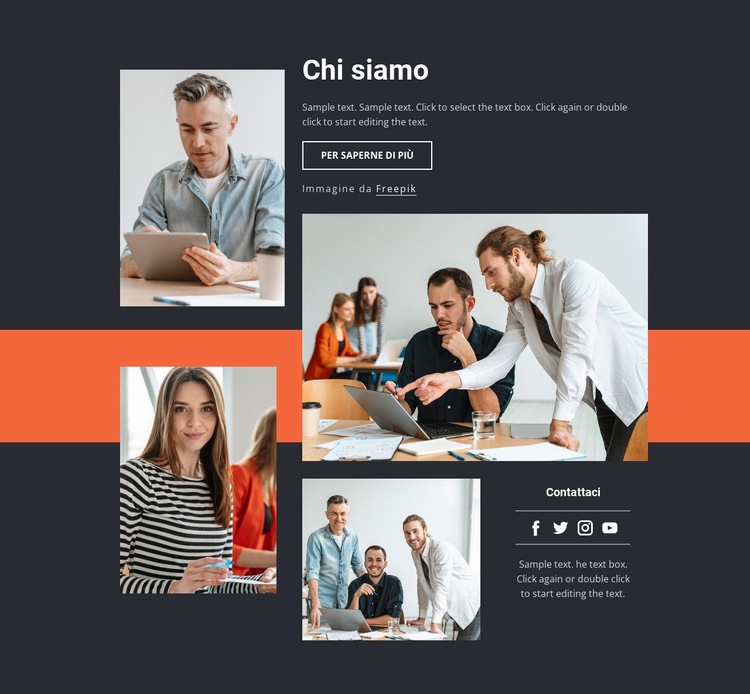
Quattro fotografie trasformano una sezione Chi siamo in una scelta di layout distintiva
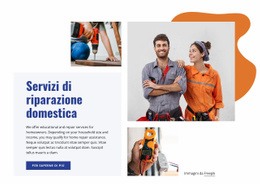
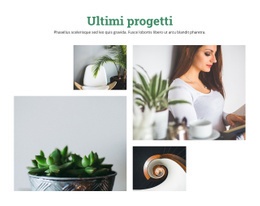
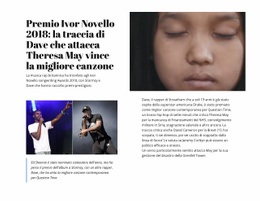
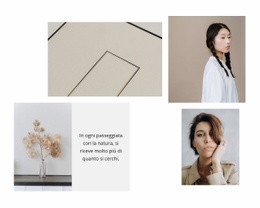
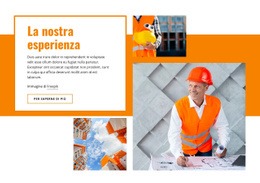
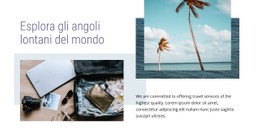
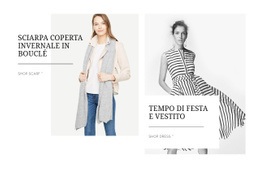
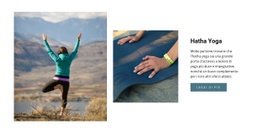
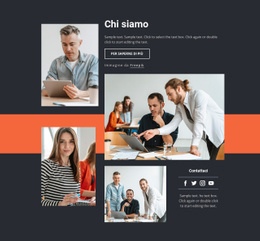
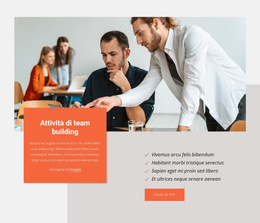
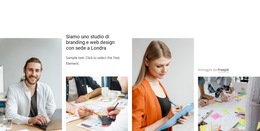
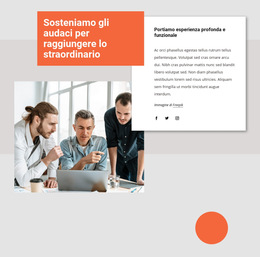
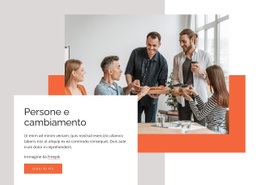
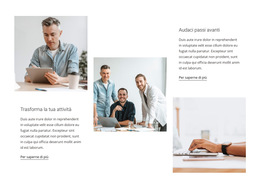
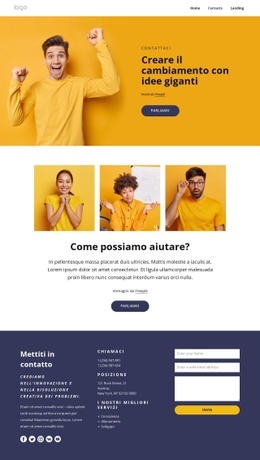
Due ritratti sovrapposti a sinistra, una grande fotografia dell'ambiente di lavoro sotto il testo introduttivo e un'immagine più piccola del team accanto al pannello di contatto inferiore offrono a questa sezione una varietà visiva ben superiore a una semplice disposizione testo-immagine. Le quattro fotografie non sono presentate come una galleria uniforme, bensì creano una sequenza asimmetrica che muove dal contesto personale verso una visione più ampia dell'ambiente lavorativo, per poi approdare a una compatta area di contatto.
Il titolo Chi siamo e i paragrafi esplicativi mantengono la composizione incentrata sulla presentazione dell'organizzazione, mentre il pulsante Scopri di più stabilisce un chiaro punto di prosecuzione della navigazione. In basso, il titolo Contattaci, il testo di supporto e le quattro icone social aggiungono una seconda funzione senza sovraccaricare il messaggio principale. Questa combinazione rende il design ideale quando una pagina deve presentare un gruppo e offrire ai visitatori un percorso chiaro verso ulteriori informazioni o canali di contatto.
Lo sfondo color antracite scuro e il testo bianco creano una base decisa, mentre la luminosa fascia orizzontale color corallo introduce un netto stacco visivo lungo tutta la sezione. I tagli rettangolari delle immagini e la spaziatura generosa preservano la qualità editoriale del collage senza ricorrere a schede con angoli arrotondati. Tra le varie opzioni di blocchi pronti all'uso, questa struttura risulta particolarmente efficace quando una pagina richiede una sezione Chi siamo con figure umane, un contesto lavorativo visibile e una conclusione sintetica orientata al contatto anziché la solita griglia a schede.
Personalizza con Nicepage
Quando utilizzi Generatore di modelli sarai in grado di regolare colori, caratteri, intestazione e fooer, layout, colonne e altri elementi di design, nonché contenuti e immagini.
Modifica modello offline
2. Creare una nuova pagina o selezionare esistente
3. Fai clic su Aggiungi nuovo blocco, cerca l'ID 354128 e fai clic su Invio
Modifica modello online
Crea fantastici siti web


Nicepage Builder gratuito
Parole chiave
Inizia con un modello predefinito
Scegli un design per una nuova pagina
Utilizza un modello predefinito come punto di partenza anziché creare ogni pagina da zero. Quando aggiungi una nuova pagina in Nicepage, sfoglia i design disponibili, confronta i diversi layout e scegli un'opzione che si adatti allo scopo generale e alla direzione visiva del tuo progetto.
Esplora diversi design di pagina
Esplora i Design di pagina utilizzando la funzione di ricerca, le categorie tematiche, i set di design e le anteprime a pagina intera. La collezione include layout per diversi argomenti e scopi, semplificando il confronto tra le alternative prima di selezionare un design da personalizzare.
Personalizza il modello selezionato
Dopo aver scelto un design, crea la pagina e continua a modificarla visivamente in Nicepage. Sostituisci il contenuto demo, regola immagini, tipografia, colori, sezioni e altri elementi e adatta il layout predefinito ai tuoi contenuti anziché ricostruire il design da zero.
Esplora altre direzioni di design
Se la prima opzione non si adatta perfettamente al tuo progetto, torna alla raccolta di modelli e confronta altri template prima di scegliere un layout definitivo. In questo modo, la libreria di template si rivela utile non solo per creare pagine più velocemente, ma anche per esplorare diversi approcci visivi e trovare un punto di partenza adatto per un nuovo progetto.
Questo flusso di lavoro ti dà accesso a un'ampia collezione di design predefiniti che possono essere selezionati, confrontati e personalizzati in base alle esigenze di ogni nuova pagina o progetto.

Scenografia (23)
-
EN

-
EN
-
EN
-
-
EN
-
EN
-
EN
-
EN
-
EN
-
EN
-
EN
-
EN
-
EN
-
EN
-
-
EN
-
EN
-
Software per la creazione di siti Web gratuitoScarica
-
EN
-
EN
-
EN



Altro da Legge degli affari Blocchi
-
-
-
-
-
EN
-
-
-
EN
-
-
-
EN
-
EN
-
EN
-
-
EN
-
EN
-
-
EN
-
-

Altro da piastrelle Blocchi
-
EN
-
EN
-
EN
-
EN
-
-
EN
-
EN
-
EN
-
EN
-
-
-
EN
-
EN
-
EN
-
EN
-
EN
-
EN
-
-
EN
-
EN