Anniversaire des enfants Modèle



Modifier le modèle hors ligne
2. Créez une page et recherchez l'identifiant 3281663
Modifier le modèle en ligne
Créez des sites Web géniaux


Nicepage Builder gratuit
Mots clés
Quatre formules d'animation pour valoriser instantanément votre offre festive
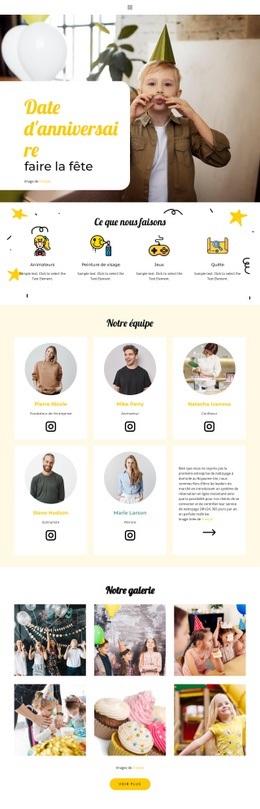
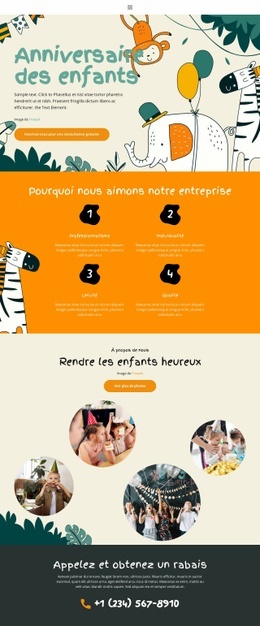
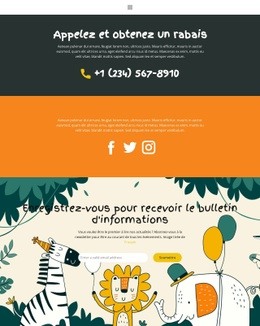
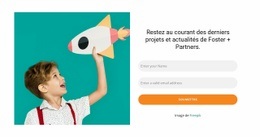
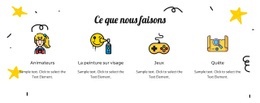
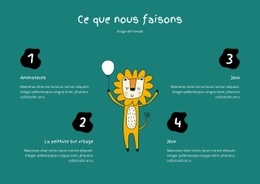
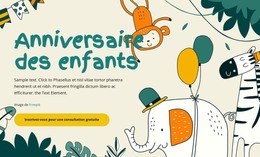
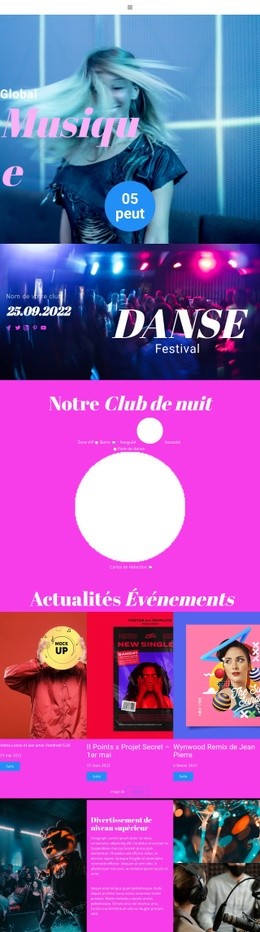
Le principal atout de cette mise en page réside dans sa façon d'associer un thème d'anniversaire explicite à plusieurs blocs de contenus complémentaires. La photo d'introduction et le panneau de texte superposé communiquent d'emblée l'esprit festif, tandis que les quatre cartes de prestations différencient en un coup d'œil animateurs, maquillage artistique, jeux et quêtes d'aventure. Cette richesse rend la page bien plus percutante qu'une maquette événementielle classique qui se contenterait d'un simple titre et d'une image décorative.
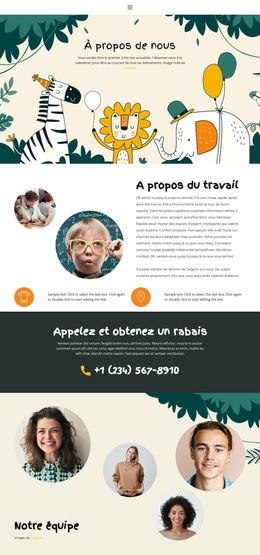
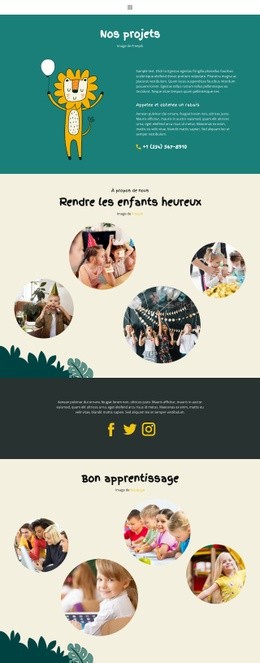
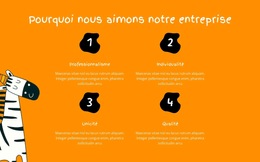
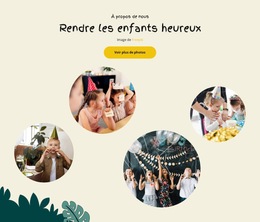
Le design valorise également l'offre sous de multiples facettes. Cinq profils d'équipe illustrés présentent les intervenants, et la galerie de six images enrichit la page d'une forte dimension visuelle et narrative. Quatre cartes dédiées résument la qualité des prestations, complétées par six avis de parents dans une section de retours d'expérience dédiée. Un bandeau de chiffres clés en contraste ajoute un niveau d'information concis, même s'il conviendra de remplacer ou de vérifier ces valeurs d'exemple avant publication. Le bandeau de contact jaune et le formulaire de demande final concluent l'expérience sur une incitation claire à l'action. Réunis, ces éléments répondent parfaitement aux besoins d'une agence d'animation souhaitant expliquer ses activités, transmettre une ambiance conviviale, rassurer les familles et encourager la prise de contact sans alourdir la page de textes institutionnels. Il en résulte un modèle ciblé offrant une couverture éditoriale complète pour ce type d'événements festifs.
Personnalisez avec Nicepage
Lorsque vous utilisez Générateur de modèles, vous pourrez ajuster les couleurs, les polices, l'en-tête et le texte, la mise en page, les colonnes et autres éléments de conception, ainsi que le contenu et les images.
Commencer avec un modèle prêt à l'emploi
Choisir un design pour une nouvelle page
Utilisez un modèle prêt à l'emploi comme point de départ au lieu de créer chaque page à partir d'une page blanche. Lorsque vous ajoutez une nouvelle page dans Nicepage, parcourez les designs disponibles, comparez les différentes mises en page et choisissez une option qui correspond déjà à l'objectif général et à l'orientation visuelle de votre projet.
Explorer différents designs de page
Explorez les Designs de page à l'aide de la recherche, des catégories thématiques, des ensembles de designs et des aperçus plein écran. La collection comprend des mises en page pour différents sujets et usages, ce qui facilite la comparaison des alternatives avant de sélectionner un design à personnaliser.
Personnaliser le modèle sélectionné
Après avoir choisi un design, créez la page et continuez à la modifier visuellement dans Nicepage. Remplacez le contenu de démonstration, ajustez les images, la typographie, les couleurs, les sections et autres éléments, et adaptez la mise en page prête à l'emploi à votre propre contenu au lieu de reconstruire le design depuis le début.
Explorer d'autres pistes de design
Si la première option ne correspond pas suffisamment à votre projet, retournez à la collection de modèles et comparez-en d'autres avant de choisir une mise en page. La bibliothèque de modèles s'avère ainsi utile non seulement pour créer des pages plus rapidement, mais aussi pour explorer différentes approches visuelles et trouver un point de départ adapté à un nouveau projet.
Ce processus vous donne accès à une vaste collection de designs prêts à l'emploi que vous pouvez sélectionner, comparer et personnaliser en fonction des besoins de chaque nouvelle page ou projet.

Ensemble de conception (15)
-
EN

-
EN
-
EN
-
EN
-
EN
-
EN
-
EN
-
-
EN
-
EN