Kindergeburtstag Vorlage



Vorlage offline bearbeiten
2. Erstellen Sie eine neue Seite und suchen Sie nach der ID 3281663
Vorlage online bearbeiten
Erstellen Sie fantastische Websites


Kostenloser Nicepage Builder
Schlüsselwörter
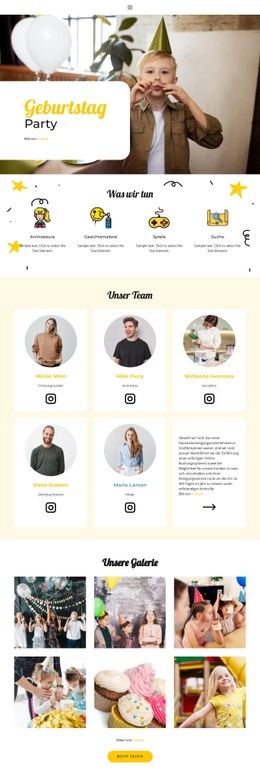
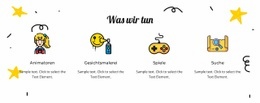
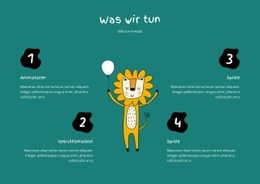
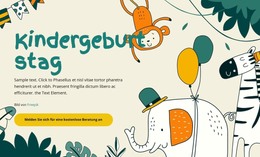
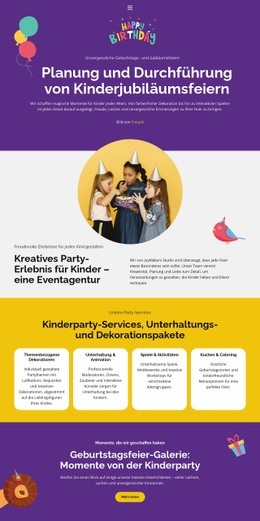
Vier Unterhaltungskategorien machen das Partyangebot sofort erkennbar
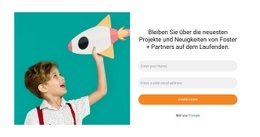
Der überzeugendste Grund für dieses Design liegt darin, wie es ein klares Geburtstagsthema mit vielfältigen begleitenden Inhalten verknüpft. Das Eröffnungsfoto und das überlappende Textfeld vermitteln den Anlass direkt auf visueller Ebene, während vier Leistungskarten Animateure, Kinderschminken, Spiele und Quests schnell voneinander abgrenzen. Dieser Detaillierungsgrad macht die Seite wesentlich aussagekräftiger als ein gewöhnliches Event-Layout, das sich lediglich auf eine Überschrift und ein einzelnes Schmuckbild stützt.
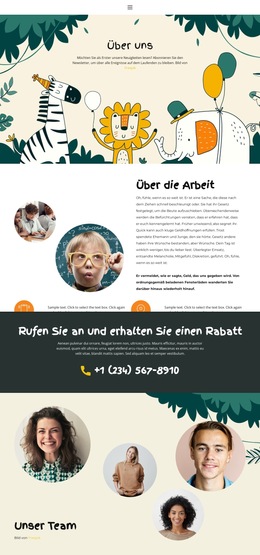
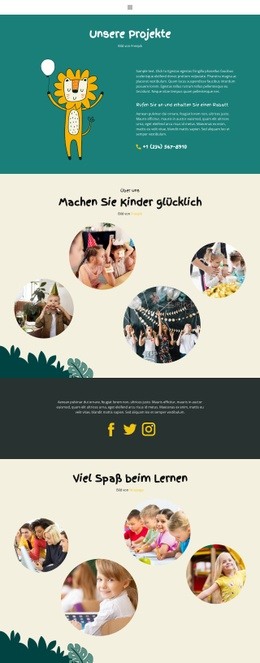
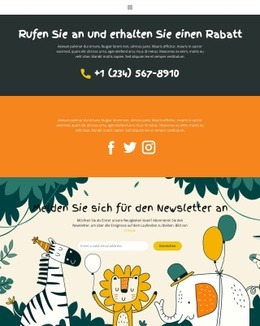
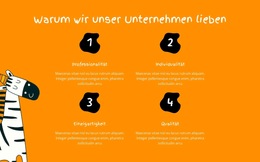
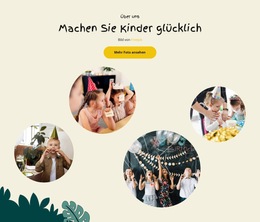
Das Design stärkt das Angebot zudem aus mehreren Blickwinkeln. Fünf illustrierte Team-Profile stellen die Gesichter hinter dem Service vor, und die Galerie mit sechs Bildern verleiht der Seite eine ausdrucksstarke visuelle Storytelling-Komponente. Vier Qualitätskarten fassen den Charakter der angebotenen Leistungen zusammen, während sechs Feedback-Karten von Eltern einen eigenen Bewertungsbereich bilden. Ein kontrastierendes Kennzahlenband fügt eine weitere kompakte Informationsebene hinzu; dessen Beispielwerte sollten vor der Veröffentlichung jedoch angepasst oder individuell geprüft werden. Das gelbe Beratungsband und das abschließende Anfrageformular runden das Design mit einem klaren nächsten Schritt ab. Im Zusammenspiel eignet sich diese Struktur ideal für Party-Dienstleister, die ihre Aktivitäten vorstellen, eine herzliche Atmosphäre schaffen, Vertrauen aufbauen und zu einer Beratung einladen möchten, ohne wie eine textüberladene Unternehmensseite zu wirken. So entsteht eine zielgerichtete Designlösung mit breitem inhaltlichem Spektrum für genau diesen festlichen Einsatzzweck.
Mit Nicepage anpassen
Wenn Sie Template Builder verwenden, können Sie Farben, Schriftarten, Kopf- und Fußzeilen, Layout, Spalten und andere Designelemente sowie Inhalte und Bilder anpassen.
Mit einer fertigen Vorlage beginnen
Design für eine neue Seite auswählen
Verwenden Sie eine fertige Vorlage als Ausgangspunkt, anstatt jede Seite von Grund auf neu zu erstellen. Wenn Sie in Nicepage eine neue Seite hinzufügen, durchsuchen Sie die verfügbaren Designs, vergleichen Sie verschiedene Layouts und wählen Sie eine Option, die bereits zum allgemeinen Zweck und zur visuellen Ausrichtung Ihres Projekts passt.
Verschiedene Seitendesigns durchsuchen
Erkunden Sie Seitendesigns mithilfe der Suche, thematischer Kategorien, Designsets und der Vorschau der gesamten Seite. Die Sammlung enthält Layouts für verschiedene Themen und Seitenzwecke, sodass Sie Alternativen leichter vergleichen können, bevor Sie ein Design zur Anpassung auswählen.
Ausgewählte Vorlage anpassen
Nachdem Sie ein Design ausgewählt haben, erstellen Sie die Seite und bearbeiten Sie sie anschließend visuell in Nicepage. Ersetzen Sie den Demoinhalt, passen Sie Bilder, Typografie, Farben, Abschnitte und andere Elemente an und passen Sie das fertige Layout an Ihre eigenen Inhalte an, anstatt das Design von Grund auf neu zu erstellen.
Weitere Designrichtungen entdecken
Wenn die erste Option nicht optimal zu Ihrem Projekt passt, kehren Sie zur Designsammlung zurück und vergleichen Sie weitere Vorlagen, bevor Sie sich für ein Layout entscheiden. So ist die Vorlagenbibliothek nicht nur für eine schnellere Seitenerstellung nützlich, sondern auch, um verschiedene visuelle Ansätze zu erkunden und einen passenden Ausgangspunkt für ein neues Projekt zu finden.
Dieser Workflow bietet Ihnen Zugriff auf eine umfangreiche Sammlung vorgefertigter Designs, die Sie auswählen, vergleichen und an die Bedürfnisse jeder neuen Seite oder jedes Projekts anpassen können.

Design-Set (15)
-
EN

-
EN
-
EN
-
EN
-
EN
-
EN
-
EN
-
-
EN
-
EN