Organisation de vacances Modèle



Modifier le modèle hors ligne
2. Créez une page et recherchez l'identifiant 3281665
Modifier le modèle en ligne
Créez des sites Web géniaux


Nicepage Builder gratuit
Mots clés
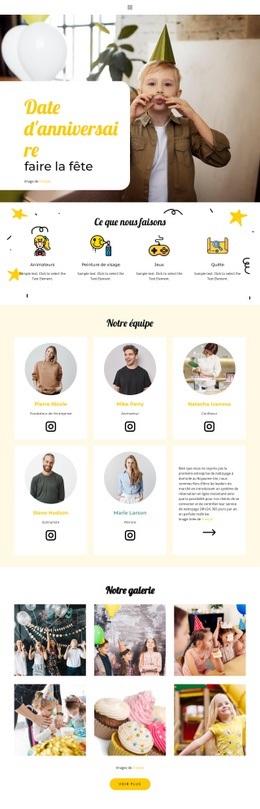
Le storytelling illustré d'anniversaire met en valeur atouts, équipe et engagement
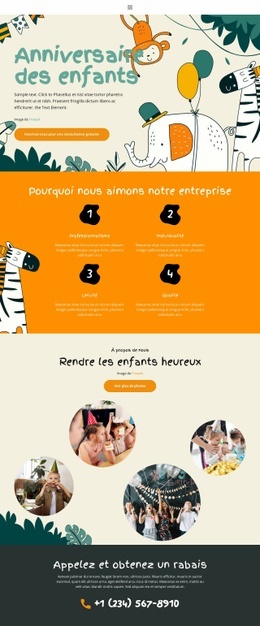
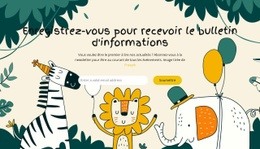
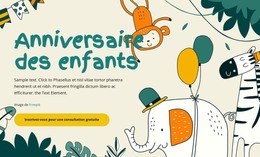
Des animaux espiègles, des ballons, des motifs végétaux et un univers visuel dédié à l'enfance rendent le thème de l'anniversaire immédiatement évident, avant même que les visiteurs ne parcourent le reste des rubriques. Cette orientation graphique convient tout particulièrement aux projets qui ont besoin de chaleur et d'imagination pour transmettre leur message, sans recourir à une mise en page d'entreprise trop austère. Le bouton d'action orange de la section hero établit d'emblée un point d'interaction clair au sein de ce cadre chaleureux.
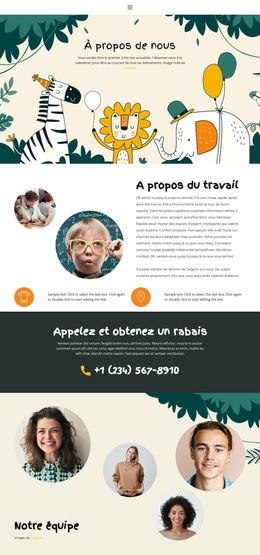
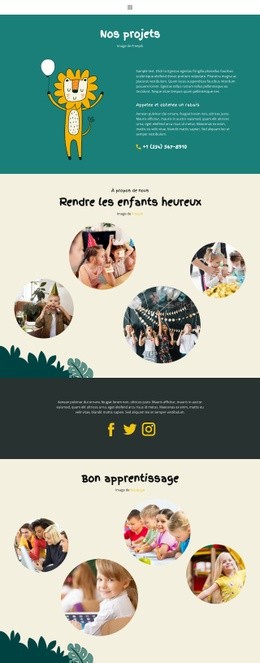
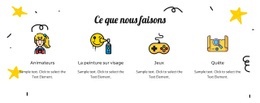
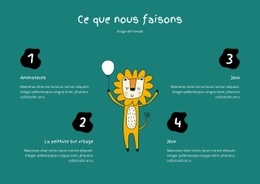
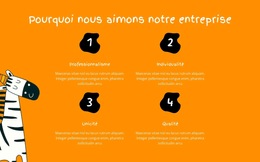
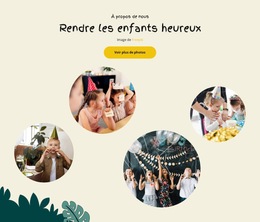
Le design accueille plusieurs typologies de contenus sans jamais perdre son fil conducteur. Quatre points forts numérotés présentent l'organisme à travers son professionnalisme, son individualité, son unicité et sa qualité. Quatre photographies circulaires apportent ensuite un contexte visuel à la section « Rendre les enfants heureux », tandis que quatre prestations disposées autour d'un personnage illustré central détaillent l'activité proposée. Quatre portraits de l'équipe renforcent la dimension humaine, et la zone de témoignages apporte des preuves concrètes avec un texte centré et des commandes de carrousel.
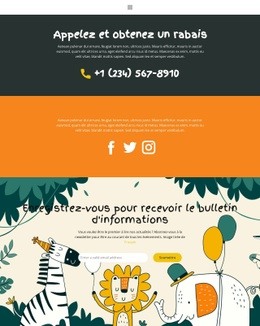
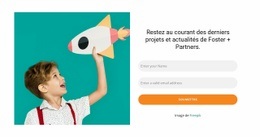
Les sections inférieures rendent le modèle utile pour les projets qui recherchent bien plus qu'un simple en-tête d'anniversaire attrayant. Un bandeau sombre met en avant « Appelez et profitez d'une réduction », des icônes sociales prolongent le contact et le formulaire de newsletter offre un canal d'inscription par e-mail. Dans son ensemble, la page équilibre harmonieusement graphismes ludiques, informations de service structurées, présentation de l'équipe, retours clients, prise de contact directe et collecte de prospects. C'est une solution remarquable pour les organisateurs d'événements pour enfants soucieux de conserver une atmosphère festive tout au long du parcours du visiteur.
Personnalisez avec Nicepage
Lorsque vous utilisez Générateur de modèles, vous pourrez ajuster les couleurs, les polices, l'en-tête et le texte, la mise en page, les colonnes et autres éléments de conception, ainsi que le contenu et les images.
Commencer avec un modèle prêt à l'emploi
Choisir un design pour une nouvelle page
Utilisez un modèle prêt à l'emploi comme point de départ au lieu de créer chaque page à partir d'une page blanche. Lorsque vous ajoutez une nouvelle page dans Nicepage, parcourez les designs disponibles, comparez les différentes mises en page et choisissez une option qui correspond déjà à l'objectif général et à l'orientation visuelle de votre projet.
Explorer différents designs de page
Explorez les Designs de page à l'aide de la recherche, des catégories thématiques, des ensembles de designs et des aperçus plein écran. La collection comprend des mises en page pour différents sujets et usages, ce qui facilite la comparaison des alternatives avant de sélectionner un design à personnaliser.
Personnaliser le modèle sélectionné
Après avoir choisi un design, créez la page et continuez à la modifier visuellement dans Nicepage. Remplacez le contenu de démonstration, ajustez les images, la typographie, les couleurs, les sections et autres éléments, et adaptez la mise en page prête à l'emploi à votre propre contenu au lieu de reconstruire le design depuis le début.
Explorer d'autres pistes de design
Si la première option ne correspond pas suffisamment à votre projet, retournez à la collection de modèles et comparez-en d'autres avant de choisir une mise en page. La bibliothèque de modèles s'avère ainsi utile non seulement pour créer des pages plus rapidement, mais aussi pour explorer différentes approches visuelles et trouver un point de départ adapté à un nouveau projet.
Ce processus vous donne accès à une vaste collection de designs prêts à l'emploi que vous pouvez sélectionner, comparer et personnaliser en fonction des besoins de chaque nouvelle page ou projet.

Ensemble de conception (15)
-
EN

-
EN
-
EN
-
EN
-
EN
-
EN
-
EN
-
-
EN
-
EN