Escape Room d'horreur Modèle


Modifier le modèle hors ligne
2. Créez une page et recherchez l'identifiant 6661913
Modifier le modèle en ligne
Créez des sites Web géniaux


Nicepage Builder gratuit
Mots clés
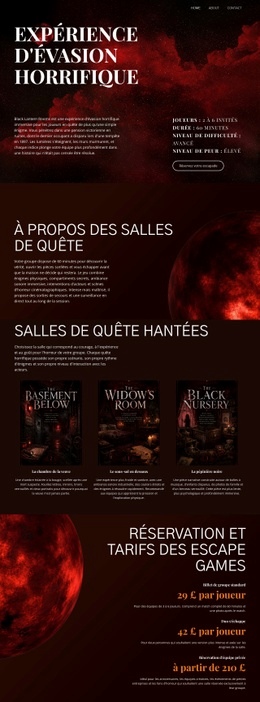
Trois salles thématiques confèrent à ce design d'horreur une identité unique
Sous-sol obscur, La chambre de la veuve et La nurserie noire ancrent le design dans un contenu concret qui le démarque nettement d'une mise en page de divertissement classique. Ces trois expériences sont présentées sous forme de cartes équivalentes, chacune dotée de ses propres images, titres et descriptions, ce qui permet d'afficher la diversité de l'offre tout en préservant l'unité du thème horrifique. Cette organisation articulée autour des salles s'appuie sur une section d'ouverture immersive qui plante le décor de l'escape game plutôt que de débuter par une simple liste de prestations.
Le design rassemble également toutes les informations pratiques nécessaires pour transformer cette ambiance en une véritable vitrine pour l'établissement. Les tarifs par joueur et des incitations à réserver jalonnent la découverte des salles, tandis que des témoignages de clients et des coordonnées apparaissent en bas de page. Le modèle constitue ainsi un choix visuel idéal pour les projets nécessitant une imagerie intense et un univers percutant sans rien sacrifier à la lisibilité de la réservation. Le travail sur les nuances de noir, de bordeaux et de rouge ardent installe une ambiance résolument angoissante, tandis que l'alternance d'images circulaires et de blocs de cartes rythme le défilement. Une solution de premier ordre lorsqu'un projet exige une direction clé en main capable de présenter plusieurs univers, d'en expliciter les spécificités, d'afficher les prix et de maintenir une atmosphère captivante jusqu'à la zone de contact.
Personnalisez avec Nicepage
Lorsque vous utilisez Générateur de modèles, vous pourrez ajuster les couleurs, les polices, l'en-tête et le texte, la mise en page, les colonnes et autres éléments de conception, ainsi que le contenu et les images.
Commencer avec un modèle prêt à l'emploi
Choisir un design pour une nouvelle page
Utilisez un modèle prêt à l'emploi comme point de départ au lieu de créer chaque page à partir d'une page blanche. Lorsque vous ajoutez une nouvelle page dans Nicepage, parcourez les designs disponibles, comparez les différentes mises en page et choisissez une option qui correspond déjà à l'objectif général et à l'orientation visuelle de votre projet.
Explorer différents designs de page
Explorez les Designs de page à l'aide de la recherche, des catégories thématiques, des ensembles de designs et des aperçus plein écran. La collection comprend des mises en page pour différents sujets et usages, ce qui facilite la comparaison des alternatives avant de sélectionner un design à personnaliser.
Personnaliser le modèle sélectionné
Après avoir choisi un design, créez la page et continuez à la modifier visuellement dans Nicepage. Remplacez le contenu de démonstration, ajustez les images, la typographie, les couleurs, les sections et autres éléments, et adaptez la mise en page prête à l'emploi à votre propre contenu au lieu de reconstruire le design depuis le début.
Explorer d'autres pistes de design
Si la première option ne correspond pas suffisamment à votre projet, retournez à la collection de modèles et comparez-en d'autres avant de choisir une mise en page. La bibliothèque de modèles s'avère ainsi utile non seulement pour créer des pages plus rapidement, mais aussi pour explorer différentes approches visuelles et trouver un point de départ adapté à un nouveau projet.
Ce processus vous donne accès à une vaste collection de designs prêts à l'emploi que vous pouvez sélectionner, comparer et personnaliser en fonction des besoins de chaque nouvelle page ou projet.