Meilleur casque Modèle


Modifier le modèle hors ligne
2. Créez une page et recherchez l'identifiant 24145
Modifier le modèle en ligne
Créez des sites Web géniaux


Nicepage Builder gratuit
Mots clés
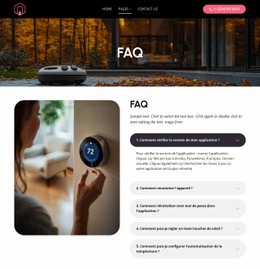
Les visuels d'AirPods et les sections sous forme de questions donnent au design un parti pris affirmé
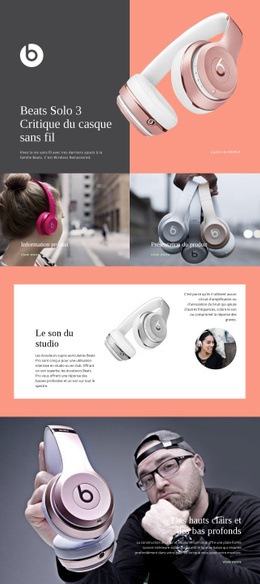
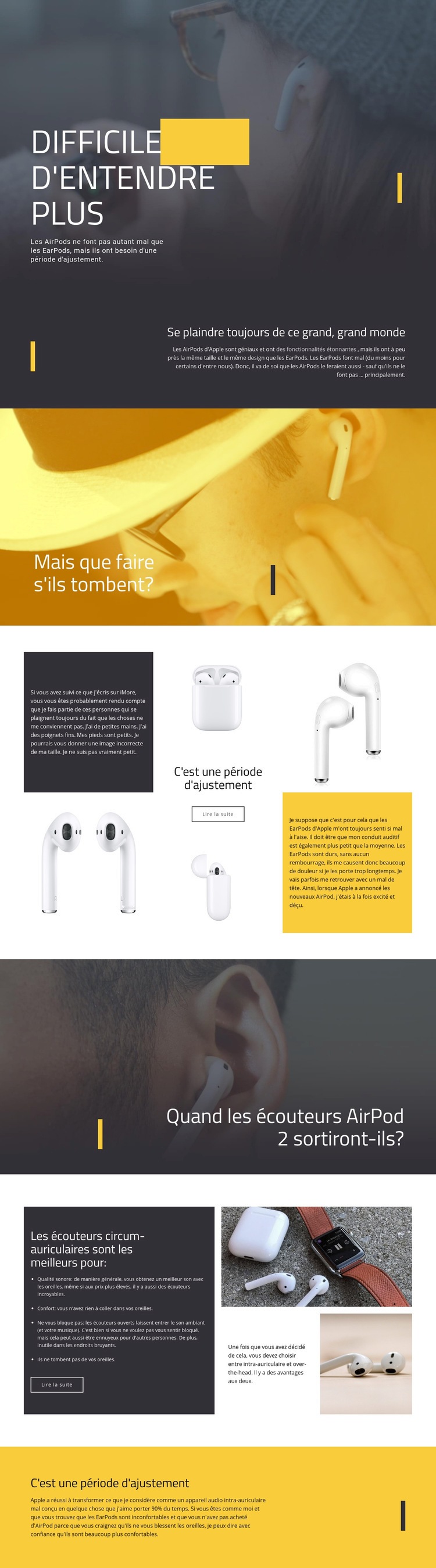
De grandes bannières photographiques portent l'essentiel de l'impact émotionnel de ce design, tandis que le texte explicatif précise pourquoi les AirPods, les EarPods et les casques circum-auriculaires procurent des sensations si différentes à l'usage. La déclaration d'ouverture sur le confort pose d'emblée un sujet concret, au lieu de s'en remettre à une section hero technologique générique. Plus loin, les questions sur les écouteurs qui tombent et la sortie des AirPods 2 maintiennent l'intérêt en répondant aux interrogations bien réelles des utilisateurs au moment de comparer des produits.
Ce design mérite également l'attention car il passe en revue plusieurs critères de choix sans les réduire à un tableau de caractéristiques standard. La partie dédiée au temps d'adaptation associe visuels d'AirPods et d'EarPods à une analyse éditoriale, tandis que la section sur les modèles circum-auriculaires présente la qualité sonore, le confort, les bruits environnants et le maintien aux côtés de contenus photographiques. Cet équilibre convient parfaitement à un test produit, un article comparatif, une page tech éditoriale ou tout projet où la narration visuelle doit dialoguer avec un texte explicatif.
La palette associant anthracite foncé, blanc et jaune renforce cette orientation éditoriale. Des lignes verticales marquées, des espacements généreux, des compositions asymétriques et des surfaces d'images alternées forgent une identité visuelle immédiatement reconnaissable tout au long de la page. Ces choix démarquent le design des mises en page axées principalement sur les grilles tarifaires, les fiches de services ou les listes denses de spécifications. C'est un choix idéal pour tout projet nécessitant une présentation d'article percutante, capable de comparer les sensations d'écoute à travers des questions, des images et des sections interconnectées.
Personnalisez avec Nicepage
Lorsque vous utilisez Générateur de modèles, vous pourrez ajuster les couleurs, les polices, l'en-tête et le texte, la mise en page, les colonnes et autres éléments de conception, ainsi que le contenu et les images.
Commencer avec un modèle prêt à l'emploi
Choisir un design pour une nouvelle page
Utilisez un modèle prêt à l'emploi comme point de départ au lieu de créer chaque page à partir d'une page blanche. Lorsque vous ajoutez une nouvelle page dans Nicepage, parcourez les designs disponibles, comparez les différentes mises en page et choisissez une option qui correspond déjà à l'objectif général et à l'orientation visuelle de votre projet.
Explorer différents designs de page
Explorez les Designs de page à l'aide de la recherche, des catégories thématiques, des ensembles de designs et des aperçus plein écran. La collection comprend des mises en page pour différents sujets et usages, ce qui facilite la comparaison des alternatives avant de sélectionner un design à personnaliser.
Personnaliser le modèle sélectionné
Après avoir choisi un design, créez la page et continuez à la modifier visuellement dans Nicepage. Remplacez le contenu de démonstration, ajustez les images, la typographie, les couleurs, les sections et autres éléments, et adaptez la mise en page prête à l'emploi à votre propre contenu au lieu de reconstruire le design depuis le début.
Explorer d'autres pistes de design
Si la première option ne correspond pas suffisamment à votre projet, retournez à la collection de modèles et comparez-en d'autres avant de choisir une mise en page. La bibliothèque de modèles s'avère ainsi utile non seulement pour créer des pages plus rapidement, mais aussi pour explorer différentes approches visuelles et trouver un point de départ adapté à un nouveau projet.
Ce processus vous donne accès à une vaste collection de designs prêts à l'emploi que vous pouvez sélectionner, comparer et personnaliser en fonction des besoins de chaque nouvelle page ou projet.