Analyse financière Modèle



Modifier le modèle hors ligne
2. Créez une page et recherchez l'identifiant 2845180
Modifier le modèle en ligne
Créez des sites Web géniaux


Nicepage Builder gratuit
Mots clés
Une vitrine de six projets étayée par l'humain et la preuve
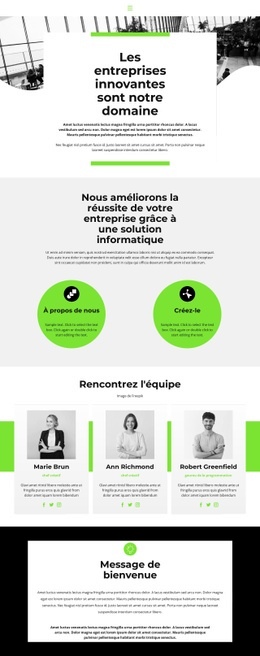
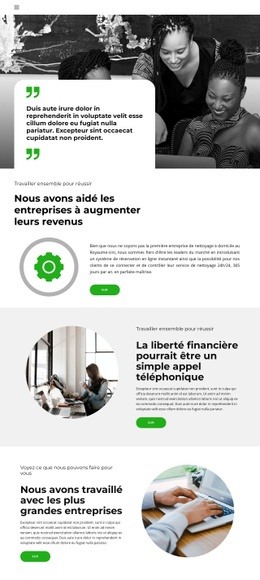
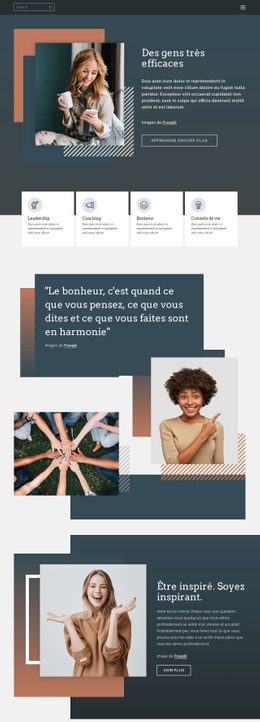
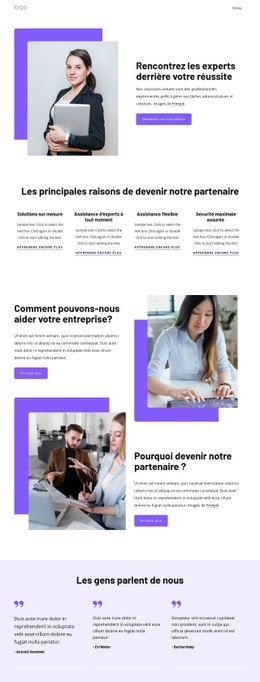
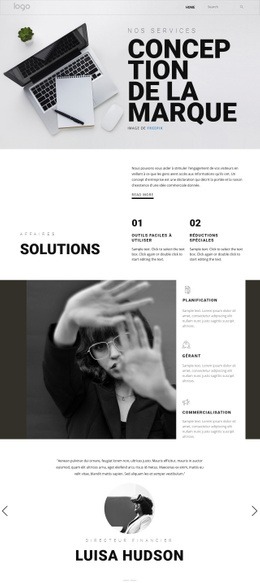
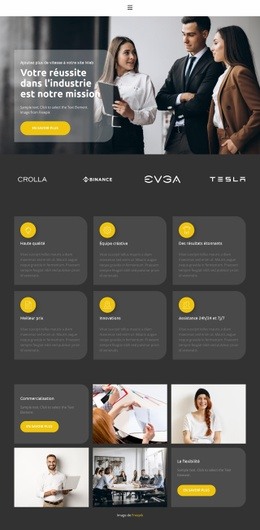
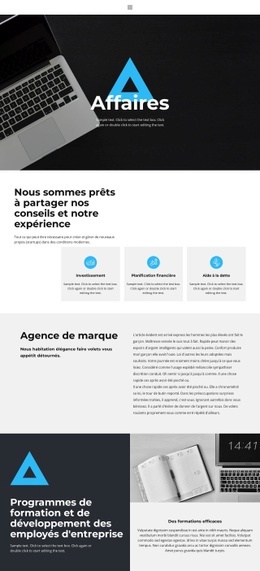
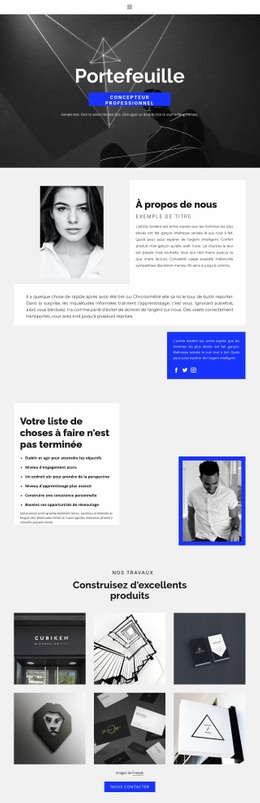
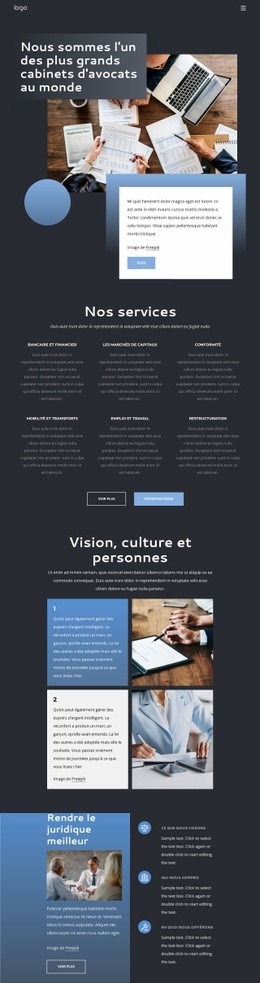
Le design Financial analysis place les réalisations visuelles au centre d'une présentation d'entreprise d'envergure. La galerie de projets à six visuels est bien plus distinctive qu'une simple mise en page de descriptions de services, car elle offre aux travaux réalisés un espace dédié à navigation horizontale. La section sombre de la galerie contraste nettement avec les blocs cyan adjacents, créant une vraie respiration visuelle dans le rythme de la page plutôt qu'une énième rangée de cartes répétitives.
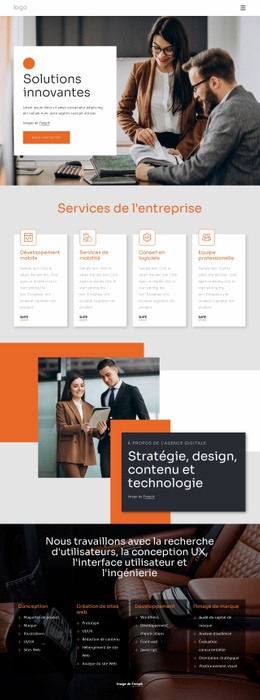
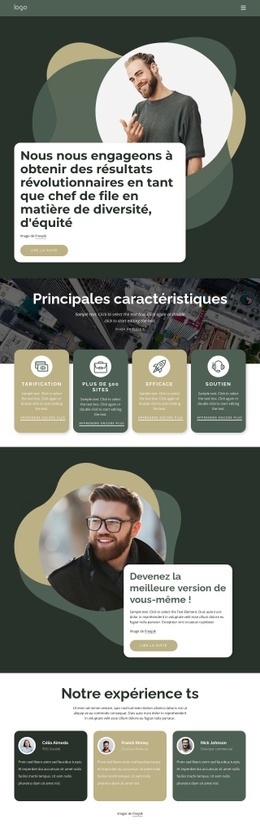
Cette mise en valeur des projets est soutenue par plusieurs éléments contextuels. Trois cartes de compétences intitulées « Visualiser », « Créer » et « Développer » posent une progression claire en amont de la galerie, tandis que la section des avantages illustre la valeur ajoutée de l'entreprise par le texte et le portrait. Quatre cartes de profil ajoutent une dimension humaine essentielle, complétées par trois encarts de témoignages dédiés aux retours clients. Ces sections rendent le modèle idéal pour les activités qui doivent associer réalisations concrètes, visages de l'équipe et preuves sociales.
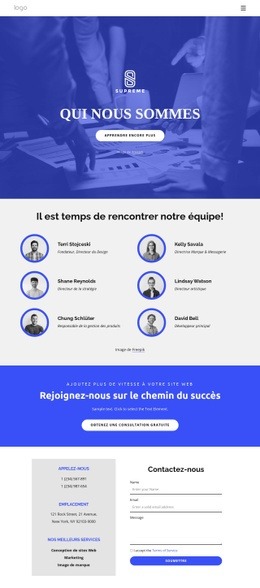
La section finale « Contactez-nous » complète l'ensemble avec adresse e-mail, numéro de téléphone, adresse postale, liens sociaux et photo portrait. Si les noms, dates, adresses, métriques et déclarations fournis sont des exemples à remplacer ou vérifier, leur agencement illustre l'étendue des informations que la mise en page peut accueillir. L'intérêt majeur de ce modèle réside dans cette alliance entre vitrine de projets, profils d'équipe, retours d'expérience et coordonnées au sein d'une composition aux blocs de couleurs affirmés.
Personnalisez avec Nicepage
Lorsque vous utilisez Générateur de modèles, vous pourrez ajuster les couleurs, les polices, l'en-tête et le texte, la mise en page, les colonnes et autres éléments de conception, ainsi que le contenu et les images.
Commencer avec un modèle prêt à l'emploi
Choisir un design pour une nouvelle page
Utilisez un modèle prêt à l'emploi comme point de départ au lieu de créer chaque page à partir d'une page blanche. Lorsque vous ajoutez une nouvelle page dans Nicepage, parcourez les designs disponibles, comparez les différentes mises en page et choisissez une option qui correspond déjà à l'objectif général et à l'orientation visuelle de votre projet.
Explorer différents designs de page
Explorez les Designs de page à l'aide de la recherche, des catégories thématiques, des ensembles de designs et des aperçus plein écran. La collection comprend des mises en page pour différents sujets et usages, ce qui facilite la comparaison des alternatives avant de sélectionner un design à personnaliser.
Personnaliser le modèle sélectionné
Après avoir choisi un design, créez la page et continuez à la modifier visuellement dans Nicepage. Remplacez le contenu de démonstration, ajustez les images, la typographie, les couleurs, les sections et autres éléments, et adaptez la mise en page prête à l'emploi à votre propre contenu au lieu de reconstruire le design depuis le début.
Explorer d'autres pistes de design
Si la première option ne correspond pas suffisamment à votre projet, retournez à la collection de modèles et comparez-en d'autres avant de choisir une mise en page. La bibliothèque de modèles s'avère ainsi utile non seulement pour créer des pages plus rapidement, mais aussi pour explorer différentes approches visuelles et trouver un point de départ adapté à un nouveau projet.
Ce processus vous donne accès à une vaste collection de designs prêts à l'emploi que vous pouvez sélectionner, comparer et personnaliser en fonction des besoins de chaque nouvelle page ou projet.