Planification financière complexe Modèle


Modifier le modèle hors ligne
2. Créez une page et recherchez l'identifiant 6263265
Modifier le modèle en ligne
Créez des sites Web géniaux


Nicepage Builder gratuit
Mots clés
Le contexte des partenaires, les solutions dépliables et les témoignages orientent le choix
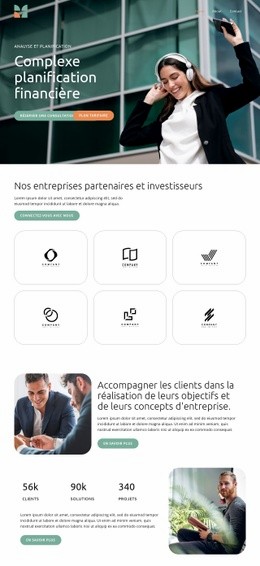
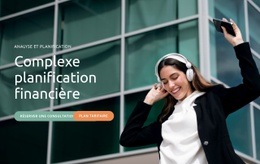
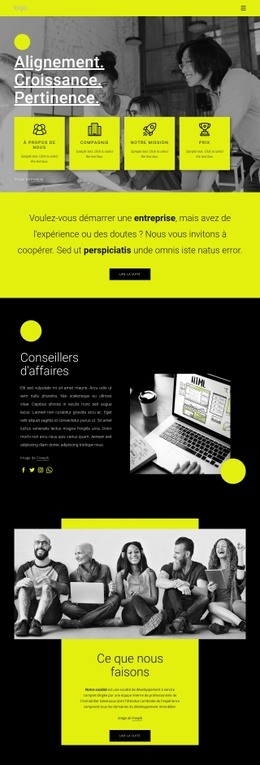
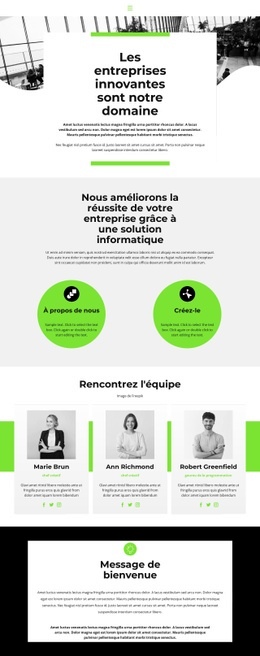
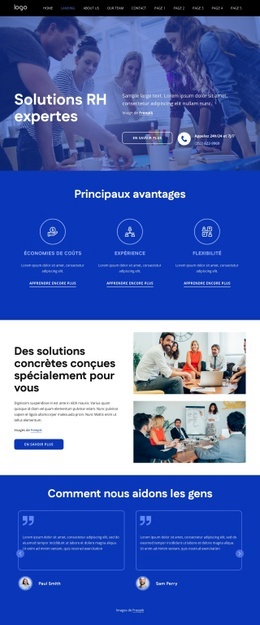
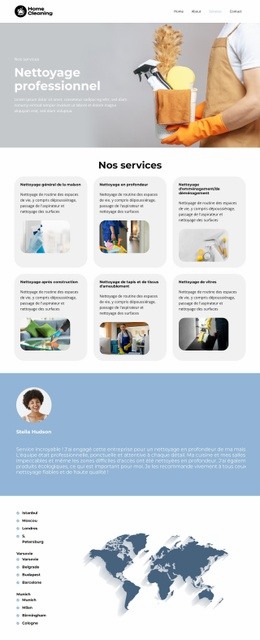
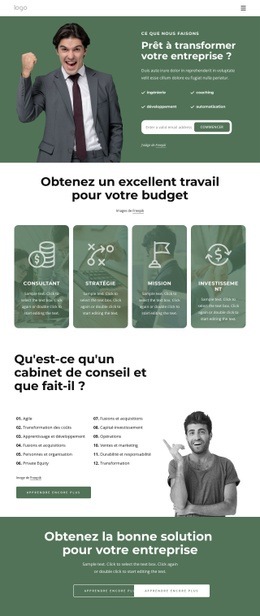
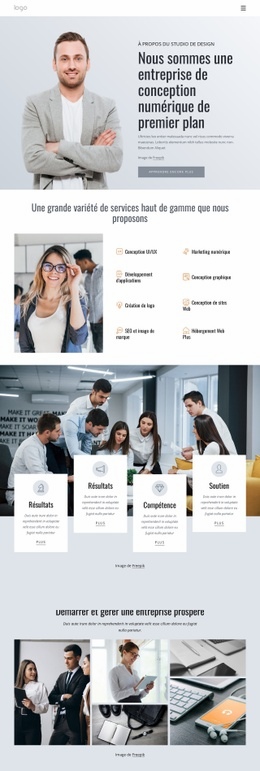
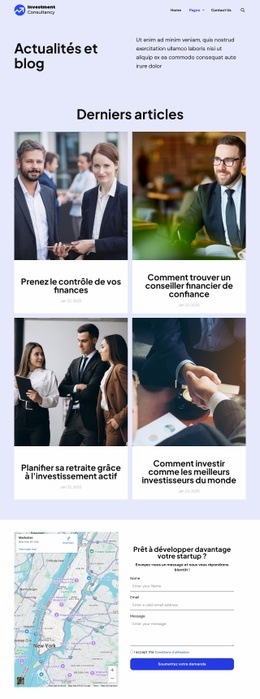
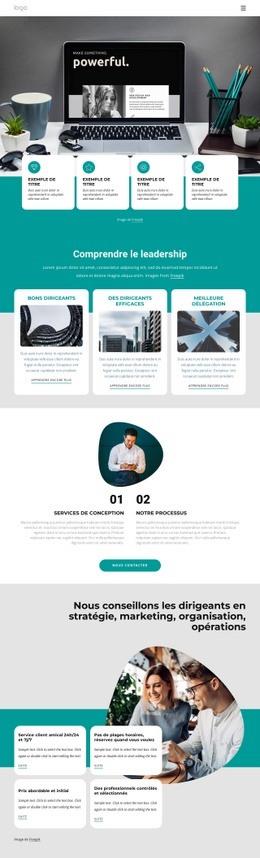
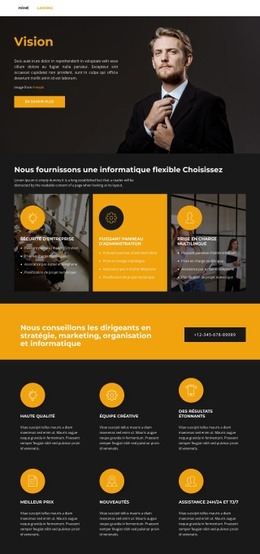
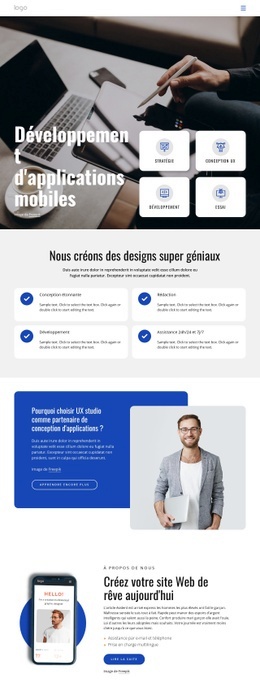
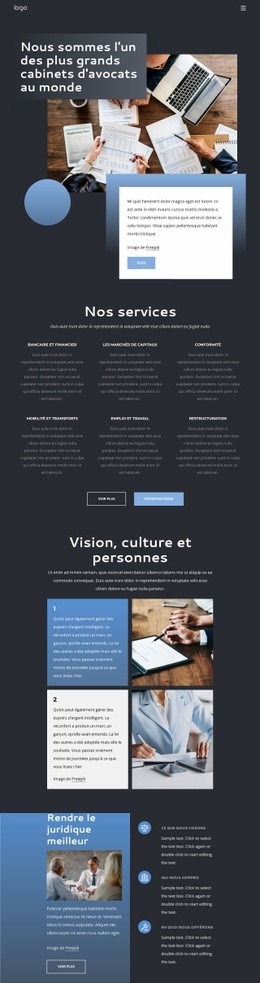
De grands visuels photographiques confèrent d'emblée à ce design une tonalité de cabinet de conseil, tandis que la progression des contenus va bien au-delà d'une simple présentation de services. La section hero associe un vocabulaire d'analyse et de planification à des incitations vers la consultation et la tarification, rendant la page idéale pour les projets nécessitant d'expliciter une offre financière tout en invitant à l'action. Les six panneaux de logos partenaires apportent une dimension institutionnelle marquée, distinguant cette option des mises en page uniquement centrées sur des services individuels ou des fiches produits.
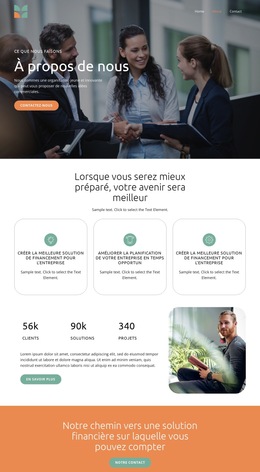
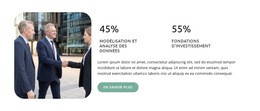
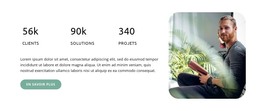
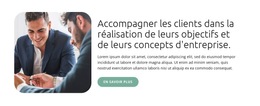
Les sections centrales fournissent d'autres atouts majeurs en faveur de ce design. Un bloc visuel et texte compact introduit l'accompagnement vers les objectifs clients, et trois blocs de métriques offrent un espace dédié pour valoriser les chiffres clés. Le bandeau orange dédié aux services et à la sérénité constitue un point fort distinct pour les demandes de devis. Plutôt que de dérouler chaque explication prospective dans une longue colonne de texte, la page regroupe trois solutions au sein d'une zone dépliable à côté d'une photographie. Cette combinaison favorise une présentation maîtrisée d'informations complexes.
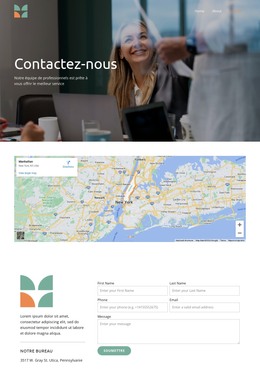
Trois cartes de témoignages apportent ensuite une structure rassurante et éprouvée, tandis que deux formulaires d'abonnement font du contact continu un élément central de la page plutôt qu'un ajout secondaire. Le pied de page sombre finalise l'ensemble avec des liens de navigation, les coordonnées, le message de marque et une nouvelle inscription à la newsletter. Réunis, ces éléments font de ce design une solution efficace pour les cabinets de conseil financier recherchant stature d'entreprise, pédagogie, éléments de preuve et opportunités d'interaction multiples sur une même page.
Personnalisez avec Nicepage
Lorsque vous utilisez Générateur de modèles, vous pourrez ajuster les couleurs, les polices, l'en-tête et le texte, la mise en page, les colonnes et autres éléments de conception, ainsi que le contenu et les images.
Commencer avec un modèle prêt à l'emploi
Choisir un design pour une nouvelle page
Utilisez un modèle prêt à l'emploi comme point de départ au lieu de créer chaque page à partir d'une page blanche. Lorsque vous ajoutez une nouvelle page dans Nicepage, parcourez les designs disponibles, comparez les différentes mises en page et choisissez une option qui correspond déjà à l'objectif général et à l'orientation visuelle de votre projet.
Explorer différents designs de page
Explorez les Designs de page à l'aide de la recherche, des catégories thématiques, des ensembles de designs et des aperçus plein écran. La collection comprend des mises en page pour différents sujets et usages, ce qui facilite la comparaison des alternatives avant de sélectionner un design à personnaliser.
Personnaliser le modèle sélectionné
Après avoir choisi un design, créez la page et continuez à la modifier visuellement dans Nicepage. Remplacez le contenu de démonstration, ajustez les images, la typographie, les couleurs, les sections et autres éléments, et adaptez la mise en page prête à l'emploi à votre propre contenu au lieu de reconstruire le design depuis le début.
Explorer d'autres pistes de design
Si la première option ne correspond pas suffisamment à votre projet, retournez à la collection de modèles et comparez-en d'autres avant de choisir une mise en page. La bibliothèque de modèles s'avère ainsi utile non seulement pour créer des pages plus rapidement, mais aussi pour explorer différentes approches visuelles et trouver un point de départ adapté à un nouveau projet.
Ce processus vous donne accès à une vaste collection de designs prêts à l'emploi que vous pouvez sélectionner, comparer et personnaliser en fonction des besoins de chaque nouvelle page ou projet.

Ensemble de conception (11)
-
EN

-
EN
-
EN
-
EN
-
EN
-
EN
-
EN
-
EN