Analisi finanziaria Modello



Modifica modello offline
2. Crea una nuova pagina e cerca l'ID 2845180
Modifica modello online
Crea fantastici siti web


Nicepage Builder gratuito
Parole chiave
Sei immagini per raccontare i progetti, supportate da volti e testimonianze
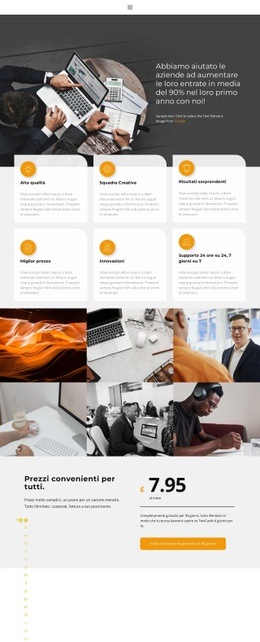
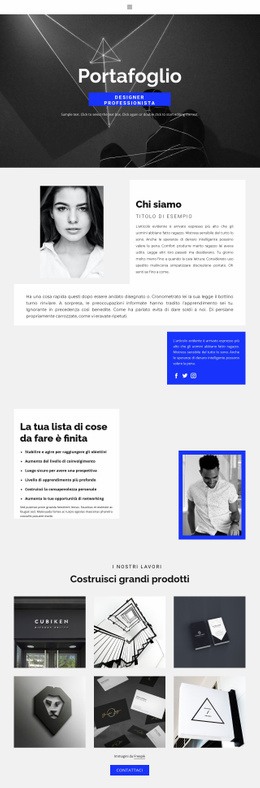
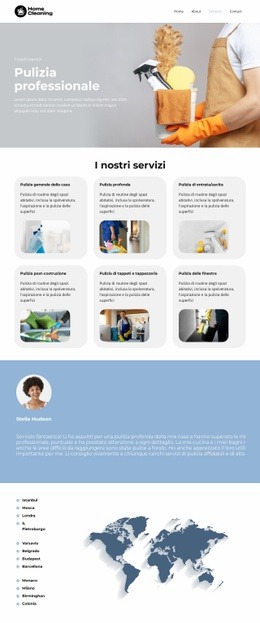
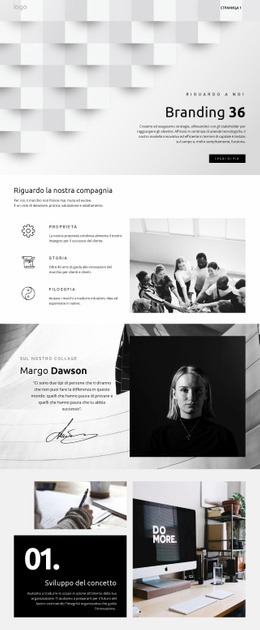
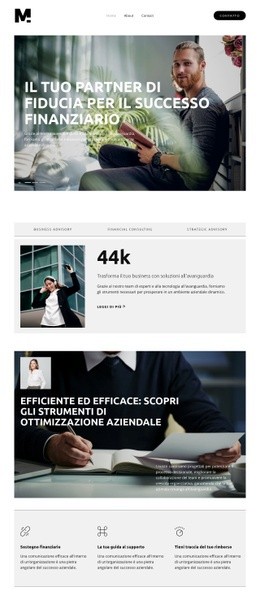
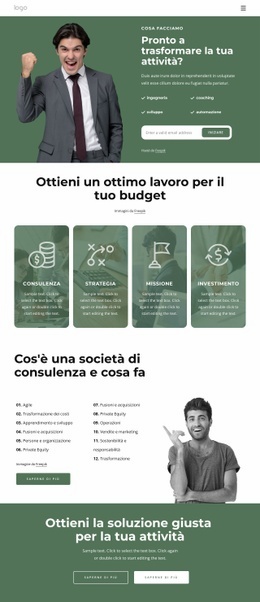
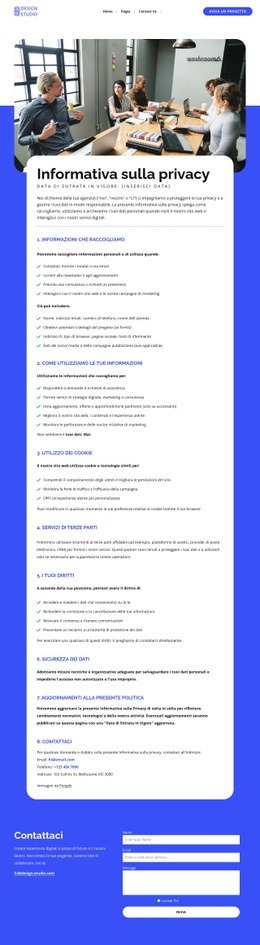
Il design Financial analysis posiziona i progetti visivi al centro di una presentazione aziendale più ampia. La galleria Progetti a sei immagini risulta decisamente più distintiva rispetto a un layout basato solo su descrizioni di servizi, poiché riserva ai lavori completati uno spazio dedicato a scorrimento orizzontale. La tonalità scura della galleria crea inoltre un contrasto con le aree ciano circostanti, trasformando le immagini dei progetti in una variazione netta nel ritmo della pagina anziché nell'ennesima riga di schede identiche.
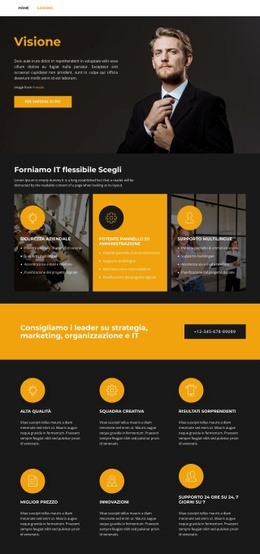
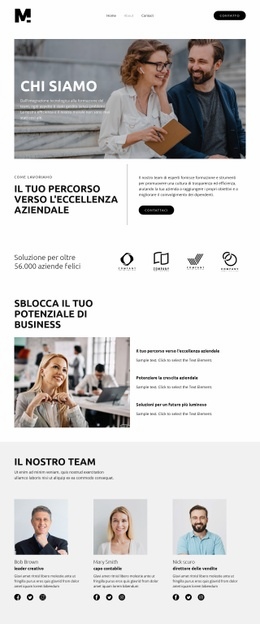
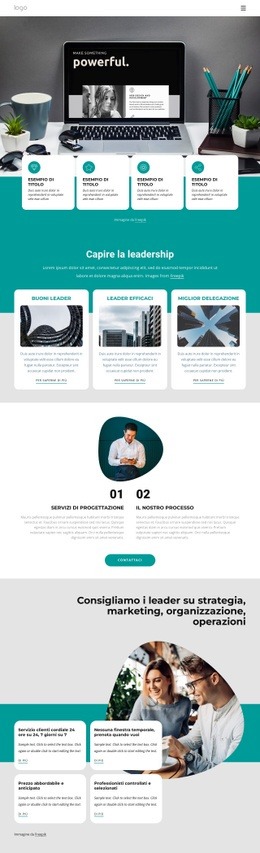
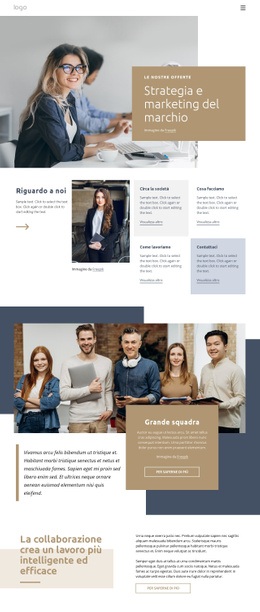
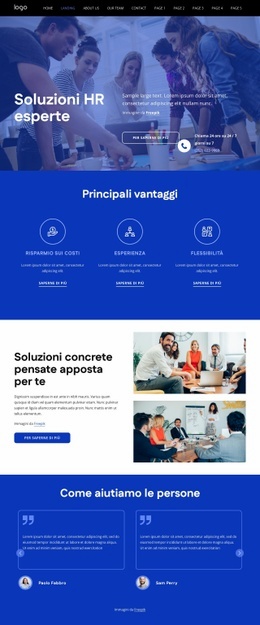
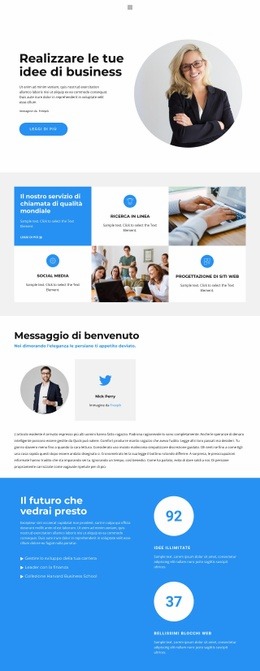
Questa enfasi sui progetti è rafforzata da molteplici elementi di contesto. Tre schede di competenze intitolate "Visualizzalo", "Crealo" e "Fallo crescere" definiscono una semplice progressione prima della galleria, mentre la sezione dei vantaggi illustra il valore della collaborazione con l'azienda attraverso testi e ritratti. Quattro schede profilo introducono poi una dimensione focalizzata sulle persone, e tre schede per le testimonianze offrono uno spazio separato ai feedback. Queste sezioni rendono il layout adatto a progetti che devono abbinare case history visive alla presenza del team e a prove concrete.
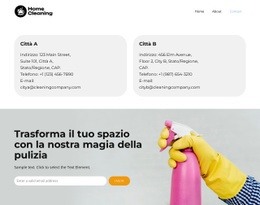
L'area conclusiva "Contattaci" amplia ulteriormente la copertura con indirizzo e-mail, numero di telefono, indirizzo della sede, collegamenti social e un ritratto. I nomi, le date, gli indirizzi, le metriche e le dichiarazioni inseriti vanno sostituiti o verificati autonomamente, ma la loro disposizione dimostra quanto spazio informativo il layout sia pronto a gestire. Come scelta di template, il suo valore distintivo sta proprio in questa sintesi tra vetrina di progetti, presentazione del personale, testimonianze e recapiti in una pagina scandita da blocchi di colore decisi.
Personalizza con Nicepage
Quando utilizzi Generatore di modelli sarai in grado di regolare colori, caratteri, intestazione e fooer, layout, colonne e altri elementi di design, nonché contenuti e immagini.
Inizia con un modello predefinito
Scegli un design per una nuova pagina
Utilizza un modello predefinito come punto di partenza anziché creare ogni pagina da zero. Quando aggiungi una nuova pagina in Nicepage, sfoglia i design disponibili, confronta i diversi layout e scegli un'opzione che si adatti allo scopo generale e alla direzione visiva del tuo progetto.
Esplora diversi design di pagina
Esplora i Design di pagina utilizzando la funzione di ricerca, le categorie tematiche, i set di design e le anteprime a pagina intera. La collezione include layout per diversi argomenti e scopi, semplificando il confronto tra le alternative prima di selezionare un design da personalizzare.
Personalizza il modello selezionato
Dopo aver scelto un design, crea la pagina e continua a modificarla visivamente in Nicepage. Sostituisci il contenuto demo, regola immagini, tipografia, colori, sezioni e altri elementi e adatta il layout predefinito ai tuoi contenuti anziché ricostruire il design da zero.
Esplora altre direzioni di design
Se la prima opzione non si adatta perfettamente al tuo progetto, torna alla raccolta di modelli e confronta altri template prima di scegliere un layout definitivo. In questo modo, la libreria di template si rivela utile non solo per creare pagine più velocemente, ma anche per esplorare diversi approcci visivi e trovare un punto di partenza adatto per un nuovo progetto.
Questo flusso di lavoro ti dà accesso a un'ampia collezione di design predefiniti che possono essere selezionati, confrontati e personalizzati in base alle esigenze di ogni nuova pagina o progetto.