Mission, vision, histoire Modèle


Quatre thèmes distincts offrent une alternative équilibrée à une simple section de texte
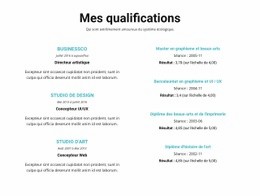
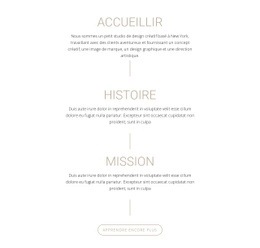
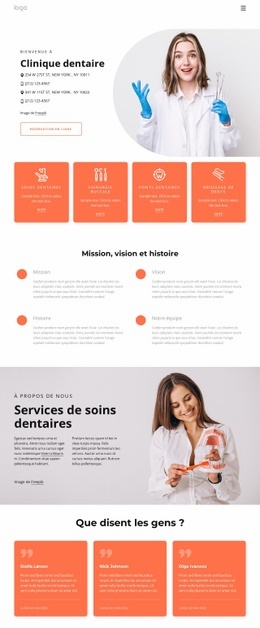
Cette section combine quatre thèmes institutionnels avec une structure visuelle qui se démarque nettement d'un bloc de texte classique. Mission, Vision, Histoire et Notre équipe bénéficient chacune d'un libellé, d'un paragraphe descriptif et d'un accent circulaire, tandis que la disposition en deux colonnes et deux lignes répartit harmonieusement les informations sous le titre centré. Cela apporte au design à la fois une couverture éditoriale complète et un motif répétitif immédiatement identifiable.
Ce choix est particulièrement pertinent lorsqu'une page doit exprimer l'identité de l'organisation sans faire de chaque thème une section distincte sur toute la largeur. Les cercles orange servent de repères visuels, le titre sombre offre un point d'entrée net et les paragraphes en gris sobre garantissent une lecture fluide et reposante. De généreux espaces blancs évitent que le texte compact ne paraisse surchargé, tandis que le fond blanc laisse aux touches graphiques répétées tout le loisir de cadencer la composition.
Parmi les différentes sections prêtes à l'emploi, ce modèle s'adapte parfaitement aux contenus comportant quatre sujets connexes d'importance comparable. Il permet de mettre en valeur les principes, le parcours et les membres de l'organisation au sein d'un seul espace cohérent, tout en laissant d'autres blocs traiter des services, des témoignages, du contact ou d'un flux d'interaction principal. Les modèles de blocs de Nicepage proposent une vaste collection de solutions pour vos sections, mais la force de ce bloc réside précisément dans sa structure d'information en quatre parties et son élégance éditoriale tout en retenue.
Personnalisez avec Nicepage
Lorsque vous utilisez Générateur de modèles, vous pourrez ajuster les couleurs, les polices, l'en-tête et le texte, la mise en page, les colonnes et autres éléments de conception, ainsi que le contenu et les images.
Modifier le modèle hors ligne
2. Créez une nouvelle page ou sélectionnez une page existante
3. Cliquez sur Ajouter un nouveau bloc, recherchez l'identifiant 2773279 et cliquez sur Entrée
Modifier le modèle en ligne
Créez des sites Web géniaux


Nicepage Builder gratuit
Mots clés
Commencer avec un modèle prêt à l'emploi
Choisir un design pour une nouvelle page
Utilisez un modèle prêt à l'emploi comme point de départ au lieu de créer chaque page à partir d'une page blanche. Lorsque vous ajoutez une nouvelle page dans Nicepage, parcourez les designs disponibles, comparez les différentes mises en page et choisissez une option qui correspond déjà à l'objectif général et à l'orientation visuelle de votre projet.
Explorer différents designs de page
Explorez les Designs de page à l'aide de la recherche, des catégories thématiques, des ensembles de designs et des aperçus plein écran. La collection comprend des mises en page pour différents sujets et usages, ce qui facilite la comparaison des alternatives avant de sélectionner un design à personnaliser.
Personnaliser le modèle sélectionné
Après avoir choisi un design, créez la page et continuez à la modifier visuellement dans Nicepage. Remplacez le contenu de démonstration, ajustez les images, la typographie, les couleurs, les sections et autres éléments, et adaptez la mise en page prête à l'emploi à votre propre contenu au lieu de reconstruire le design depuis le début.
Explorer d'autres pistes de design
Si la première option ne correspond pas suffisamment à votre projet, retournez à la collection de modèles et comparez-en d'autres avant de choisir une mise en page. La bibliothèque de modèles s'avère ainsi utile non seulement pour créer des pages plus rapidement, mais aussi pour explorer différentes approches visuelles et trouver un point de départ adapté à un nouveau projet.
Ce processus vous donne accès à une vaste collection de designs prêts à l'emploi que vous pouvez sélectionner, comparer et personnaliser en fonction des besoins de chaque nouvelle page ou projet.

Ensemble de conception (19)



Plus de Texte blocs
-
EN

-
-
EN
-
EN
-
-
-
-
EN