Zahnarztpraxis in NYC Vorlage



Vorlage offline bearbeiten
2. Erstellen Sie eine neue Seite und suchen Sie nach der ID 2774251
Vorlage online bearbeiten
Erstellen Sie fantastische Websites


Kostenloser Nicepage Builder
Schlüsselwörter
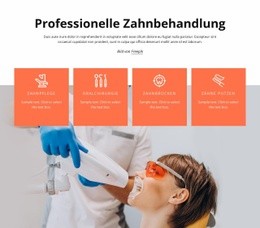
Vier Leistungskarten leiten über zu Team, Nachweisen und ästhetischer Zahnheilkunde
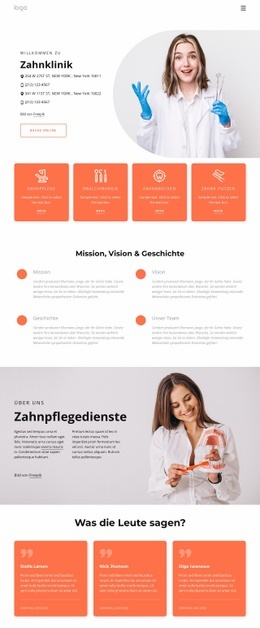
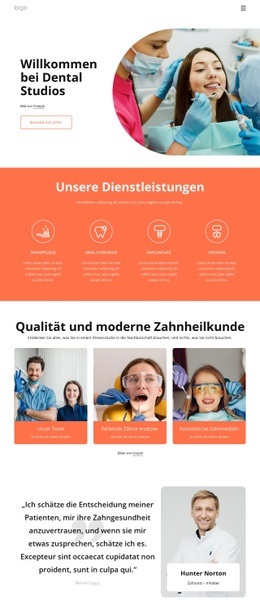
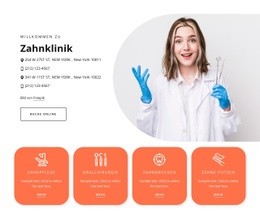
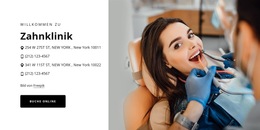
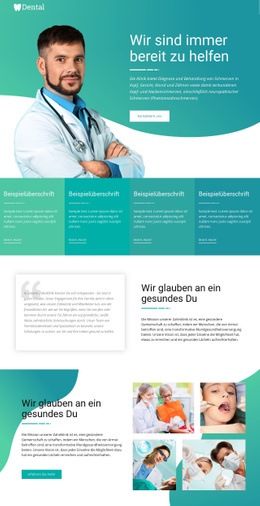
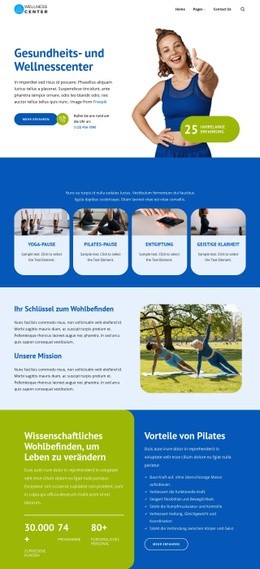
Das Design ist eine ausgezeichnete Wahl für Zahnarztpraxen, da es weit mehr als eine reine Leistungsübersicht bietet und das Kernangebot dennoch früh sichtbar platziert. Vier korallenfarbene Kacheln stellen direkt nach dem Hero-Bereich die Bereiche Zahnpflege, Oralchirurgie, Zahnbrücken und professionelle Zahnreinigung vor. So erhält die Seite einen klaren Einstieg zur Angebotserkundung, während das Eröffnungsbild, Praxisangaben und die Schaltfläche „Online buchen“ den Rahmen abstecken, bevor Besucher tiefer in die Inhalte eintauchen.
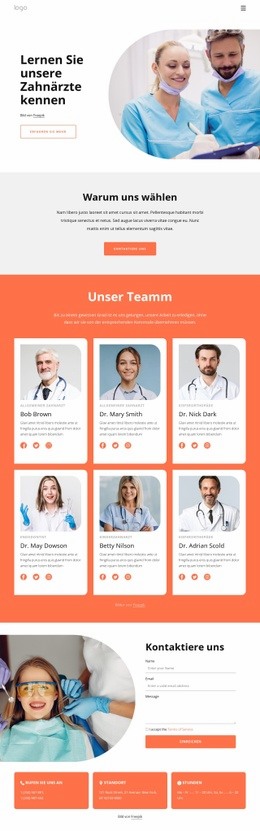
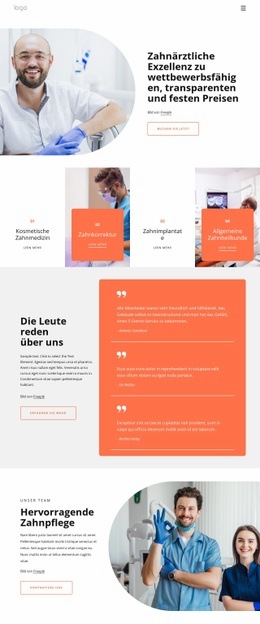
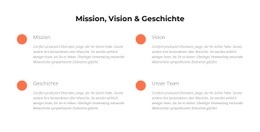
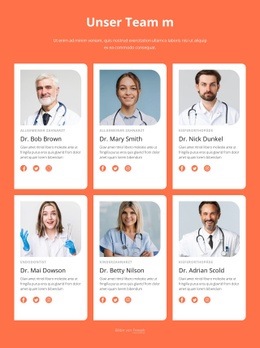
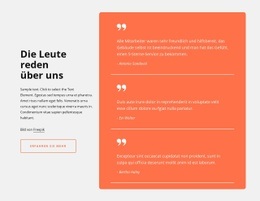
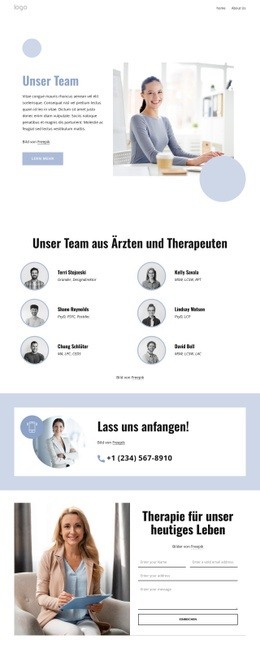
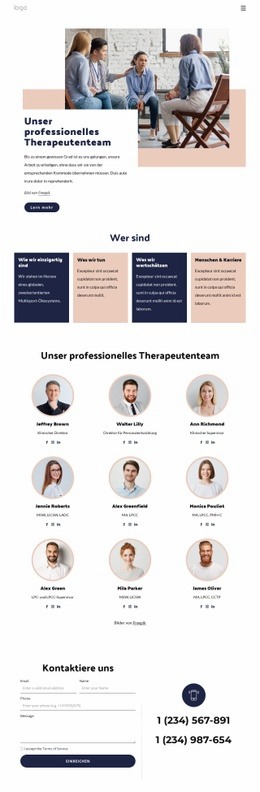
Die größte Stärke des Layouts liegt in der gelungenen Balance zwischen medizinischen Informationen, Persönlichkeit und Kontext. Der Abschnitt „Mission, Vision & Geschichte“ vermittelt die Identität der Praxis, drei Testimonial-Karten schaffen einen Bereich für Patienten-Feedback und sechs Mitarbeiterprofile präsentieren fachliche Spezialisierungen über Porträts und Social-Media-Links. Das Design setzt nicht auf immer gleiche Kartenelemente, sondern wechselt geschickt zwischen kompakten Service-Kacheln, prägnanten Wertepunkten, Erfahrungsberichten, bildstarken Themenblöcken und einer großzügigen Team-Galerie ab.
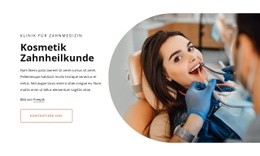
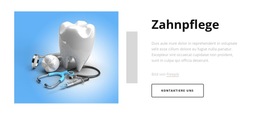
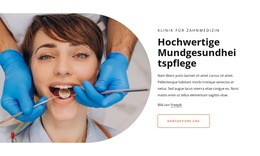
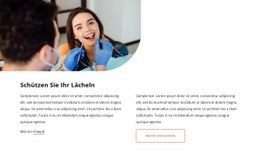
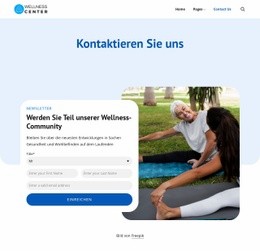
Die nachfolgenden Abschnitte zu hochwertiger Mundgesundheit und ästhetischer Zahnmedizin erweitern die Einsatzmöglichkeiten, ohne den zahnmedizinischen Schwerpunkt zu verlieren. Beide verbinden informative Texte mit ausdrucksstarken Bildern sowie „Kontaktieren Sie uns“-Aktionen, während das abschließende Formular Eingabefelder für Name, E-Mail-Adresse und Nachricht neben Öffnungszeiten, Standort und Telefonnummer bereitstellt. Diese Kombination macht die Vorlage ideal für Kliniken, die Behandlungen verständlich erklären, ihr Team präsentieren, Vertrauen stärken und mehrere direkte Kontaktwege eröffnen möchten.
Mit Nicepage anpassen
Wenn Sie Template Builder verwenden, können Sie Farben, Schriftarten, Kopf- und Fußzeilen, Layout, Spalten und andere Designelemente sowie Inhalte und Bilder anpassen.
Mit einer fertigen Vorlage beginnen
Design für eine neue Seite auswählen
Verwenden Sie eine fertige Vorlage als Ausgangspunkt, anstatt jede Seite von Grund auf neu zu erstellen. Wenn Sie in Nicepage eine neue Seite hinzufügen, durchsuchen Sie die verfügbaren Designs, vergleichen Sie verschiedene Layouts und wählen Sie eine Option, die bereits zum allgemeinen Zweck und zur visuellen Ausrichtung Ihres Projekts passt.
Verschiedene Seitendesigns durchsuchen
Erkunden Sie Seitendesigns mithilfe der Suche, thematischer Kategorien, Designsets und der Vorschau der gesamten Seite. Die Sammlung enthält Layouts für verschiedene Themen und Seitenzwecke, sodass Sie Alternativen leichter vergleichen können, bevor Sie ein Design zur Anpassung auswählen.
Ausgewählte Vorlage anpassen
Nachdem Sie ein Design ausgewählt haben, erstellen Sie die Seite und bearbeiten Sie sie anschließend visuell in Nicepage. Ersetzen Sie den Demoinhalt, passen Sie Bilder, Typografie, Farben, Abschnitte und andere Elemente an und passen Sie das fertige Layout an Ihre eigenen Inhalte an, anstatt das Design von Grund auf neu zu erstellen.
Weitere Designrichtungen entdecken
Wenn die erste Option nicht optimal zu Ihrem Projekt passt, kehren Sie zur Designsammlung zurück und vergleichen Sie weitere Vorlagen, bevor Sie sich für ein Layout entscheiden. So ist die Vorlagenbibliothek nicht nur für eine schnellere Seitenerstellung nützlich, sondern auch, um verschiedene visuelle Ansätze zu erkunden und einen passenden Ausgangspunkt für ein neues Projekt zu finden.
Dieser Workflow bietet Ihnen Zugriff auf eine umfangreiche Sammlung vorgefertigter Designs, die Sie auswählen, vergleichen und an die Bedürfnisse jeder neuen Seite oder jedes Projekts anpassen können.

Design-Set (19)
-

-
EN
-
EN
-
EN
-
EN
-
EN
-
EN
-
EN
-
EN
-
EN
-
EN
-
EN
-
EN
-
EN
-
EN