Espace Bumble Modèle


Modifier le modèle hors ligne
2. Créez une page et recherchez l'identifiant 12818
Modifier le modèle en ligne
Créez des sites Web géniaux


Nicepage Builder gratuit
Mots clés
Fondatrice, communauté et produit s'inscrivent dans une même ligne éditoriale
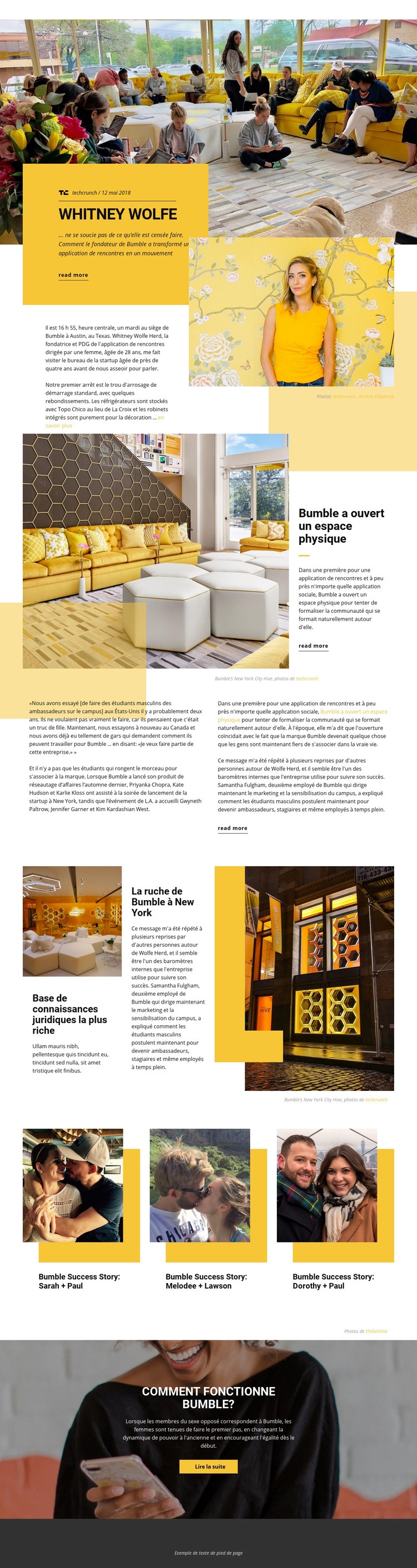
Le portrait de Whitney Wolfe offre à Bumble Space un point d'entrée humain et clair, associant un titre sur la fondatrice, un résumé d'article, des références de date et de source, un panneau jaune et des photographies d'illustration. Cette ouverture se distingue en présentant le sujet à travers un récit éditorial plutôt qu'au moyen d'une section hero d'entreprise classique ou d'une liste de services. Le reportage suivant, consacré à l'espace physique de Bumble à New York, élargit le propos d'une seule personne à l'environnement communautaire associé à la marque.
Le design poursuit cette trajectoire avec des extraits d'articles, des citations, des légendes et des photographies agencés selon des compositions rythmées d'inspiration magazine. Trois fiches de témoignages de réussite apportent une dimension plus humaine, illustrant la façon dont la page peut relier un sujet central à des récits secondaires. Le bloc final « COMMENT FONCTIONNE BUMBLE ? » apporte un contexte produit appréciable en détaillant le mécanisme de mise en relation de Bumble, au lieu de s'achever sur un panneau promotionnel générique supplémentaire.
Ces correspondances font de ce design un choix pertinent pour les projets nécessitant un portrait photojournalistique, un grand reportage d'entreprise ou une histoire axée sur la culture avec de l'espace pour du contenu connexe. La palette jaune, blanche et noire ainsi que les différentes échelles d'images renforcent l'identité éditoriale, tandis que la récurrence des liens de lecture incite à l'exploration. Sa plus grande force réside dans la réunion d'une narration de fondatrice, de la découverte d'un lieu physique, de récits communautaires et de la présentation du produit sur une seule page au graphisme varié.
Personnalisez avec Nicepage
Lorsque vous utilisez Générateur de modèles, vous pourrez ajuster les couleurs, les polices, l'en-tête et le texte, la mise en page, les colonnes et autres éléments de conception, ainsi que le contenu et les images.
Commencer avec un modèle prêt à l'emploi
Choisir un design pour une nouvelle page
Utilisez un modèle prêt à l'emploi comme point de départ au lieu de créer chaque page à partir d'une page blanche. Lorsque vous ajoutez une nouvelle page dans Nicepage, parcourez les designs disponibles, comparez les différentes mises en page et choisissez une option qui correspond déjà à l'objectif général et à l'orientation visuelle de votre projet.
Explorer différents designs de page
Explorez les Designs de page à l'aide de la recherche, des catégories thématiques, des ensembles de designs et des aperçus plein écran. La collection comprend des mises en page pour différents sujets et usages, ce qui facilite la comparaison des alternatives avant de sélectionner un design à personnaliser.
Personnaliser le modèle sélectionné
Après avoir choisi un design, créez la page et continuez à la modifier visuellement dans Nicepage. Remplacez le contenu de démonstration, ajustez les images, la typographie, les couleurs, les sections et autres éléments, et adaptez la mise en page prête à l'emploi à votre propre contenu au lieu de reconstruire le design depuis le début.
Explorer d'autres pistes de design
Si la première option ne correspond pas suffisamment à votre projet, retournez à la collection de modèles et comparez-en d'autres avant de choisir une mise en page. La bibliothèque de modèles s'avère ainsi utile non seulement pour créer des pages plus rapidement, mais aussi pour explorer différentes approches visuelles et trouver un point de départ adapté à un nouveau projet.
Ce processus vous donne accès à une vaste collection de designs prêts à l'emploi que vous pouvez sélectionner, comparer et personnaliser en fonction des besoins de chaque nouvelle page ou projet.