Réparation de motos Modèle


Une image pleine hauteur donne à cette galerie sa silhouette unique
La caractéristique la plus marquante de cette section réside dans le contraste entre une grande photo de moto occupant toute la hauteur et deux images plus petites superposées à ses côtés. Cet agencement offre une alternative originale aux galeries classiques à trois colonnes ou aux grilles parfaitement symétriques. Le grand panneau de gauche attire immédiatement le regard, tandis que la colonne de droite accueille deux perspectives complémentaires sans rien enlever à l'impact de l'image principale.
Le traitement bord à bord crée une continuité naturelle entre les trois clichés. Les tons sombres, les nuances chaudes et les détails métalliques accentuent cette harmonie en maintenant une ambiance visuelle parfaitement cohérente d'un bout à l'autre du collage. En l'absence de titre, de paragraphe, de bouton ou de commande visible, ce bloc est idéal pour les projets où la photographie doit poser le sujet sans recours à un texte introductif. Il apporte une respiration visuelle forte au sein de la page tout en restant une section modulaire facile à réutiliser.
Cette option s'avère particulièrement pertinente pour les mises en page dédiées à la moto, aux sports mécaniques ou aux transports recherchant de la variété visuelle avec une hiérarchie nette. Elle combine une vue d'ensemble percutante et des cadrages plus resserrés, évitant le rythme monotone de vignettes identiques. L'absence d'interactions complexes permet également de concentrer toute l'attention sur les photos elles-mêmes. Les Designs de blocs de Nicepage proposent d'autres solutions pour vos sections, mais cette disposition se distingue tout particulièrement par son équilibre asymétrique et la force de sa mise en scène.
Personnalisez avec Nicepage
Lorsque vous utilisez Générateur de modèles, vous pourrez ajuster les couleurs, les polices, l'en-tête et le texte, la mise en page, les colonnes et autres éléments de conception, ainsi que le contenu et les images.
Modifier le modèle hors ligne
2. Créez une nouvelle page ou sélectionnez une page existante
3. Cliquez sur Ajouter un nouveau bloc, recherchez l'identifiant 59967 et cliquez sur Entrée
Modifier le modèle en ligne
Créez des sites Web géniaux


Nicepage Builder gratuit
Mots clés
Commencer avec un modèle prêt à l'emploi
Choisir un design pour une nouvelle page
Utilisez un modèle prêt à l'emploi comme point de départ au lieu de créer chaque page à partir d'une page blanche. Lorsque vous ajoutez une nouvelle page dans Nicepage, parcourez les designs disponibles, comparez les différentes mises en page et choisissez une option qui correspond déjà à l'objectif général et à l'orientation visuelle de votre projet.
Explorer différents designs de page
Explorez les Designs de page à l'aide de la recherche, des catégories thématiques, des ensembles de designs et des aperçus plein écran. La collection comprend des mises en page pour différents sujets et usages, ce qui facilite la comparaison des alternatives avant de sélectionner un design à personnaliser.
Personnaliser le modèle sélectionné
Après avoir choisi un design, créez la page et continuez à la modifier visuellement dans Nicepage. Remplacez le contenu de démonstration, ajustez les images, la typographie, les couleurs, les sections et autres éléments, et adaptez la mise en page prête à l'emploi à votre propre contenu au lieu de reconstruire le design depuis le début.
Explorer d'autres pistes de design
Si la première option ne correspond pas suffisamment à votre projet, retournez à la collection de modèles et comparez-en d'autres avant de choisir une mise en page. La bibliothèque de modèles s'avère ainsi utile non seulement pour créer des pages plus rapidement, mais aussi pour explorer différentes approches visuelles et trouver un point de départ adapté à un nouveau projet.
Ce processus vous donne accès à une vaste collection de designs prêts à l'emploi que vous pouvez sélectionner, comparer et personnaliser en fonction des besoins de chaque nouvelle page ou projet.





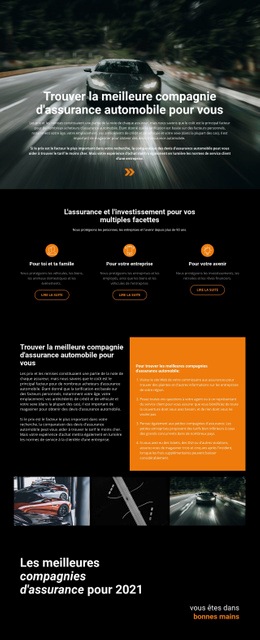
Plus de Voitures et transports blocs
-
EN
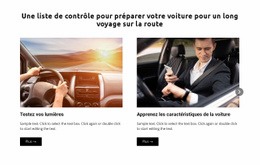
-

-
-
-
EN
-
-
-
EN
-
EN
-
EN
-
EN
-
-
-
-
EN
-
-
-
EN
-
EN
-
EN

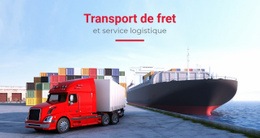
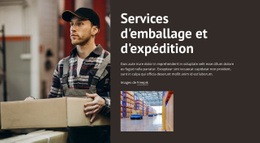






Plus de Grille blocs
-
EN
-
EN
-
EN
-
EN
-
EN
-
EN
-
-
EN
-
EN
-
-
-
EN
-
EN
-
EN
-
EN
-
-
EN
-
-
EN
-
EN