Cassons quelques chiffres Modèle


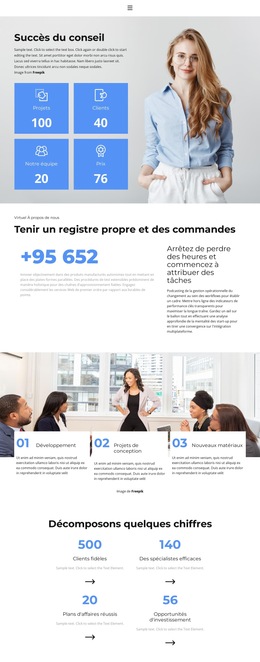
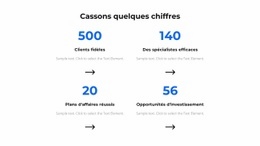
Une grille de compteurs équilibrée pour les contenus axés sur les chiffres
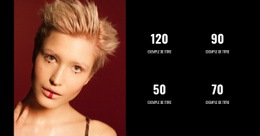
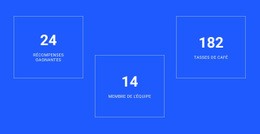
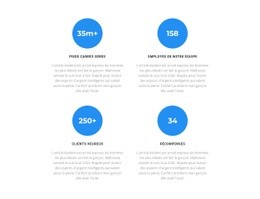
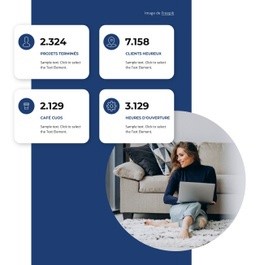
Cette section associe un titre d'introduction centré à quatre groupes de compteurs répétés, lui conférant une identité claire parmi les différentes mises en page statistiques. Plutôt que d'aligner les chiffres sur une seule longue ligne ou dans un tableau surchargé, la grille de deux colonnes sur deux lignes crée deux niveaux d'information harmonieux. Chaque élément comprend une valeur mise en avant, un libellé, un texte explicatif et une icône de flèche, permettant à la fois une comparaison rapide et une brève explication.
Les valeurs en bleu vif attirent immédiatement le regard vers les chiffres. La typographie noire préserve la lisibilité des libellés et des paragraphes, tandis que le fond blanc et les espacements aérés évitent toute sensation d'encombrement. Les flèches apportent un détail graphique uniforme sous chacun des quatre groupes et aident à délimiter chaque élément comme une unité autonome.
Ce bloc constitue ainsi un choix idéal lorsqu'une page nécessite une section dédiée aux indicateurs chiffrés, offrant plus de structure que de simples nombres isolés sans la lourdeur d'un tableau de données. Il permet de mettre en scène un ensemble de données complémentaires entre des sections de contenu plus denses, tout en maintenant un rythme visuel marqué. Les valeurs fournies ne servent que d'exemple ; veillez à les remplacer dans votre projet final par des données réelles et vérifiées plutôt que de les considérer comme des résultats d'entreprise établis.
Personnalisez avec Nicepage
Lorsque vous utilisez Générateur de modèles, vous pourrez ajuster les couleurs, les polices, l'en-tête et le texte, la mise en page, les colonnes et autres éléments de conception, ainsi que le contenu et les images.
Modifier le modèle hors ligne
2. Créez une nouvelle page ou sélectionnez une page existante
3. Cliquez sur Ajouter un nouveau bloc, recherchez l'identifiant 2704513 et cliquez sur Entrée
Modifier le modèle en ligne
Créez des sites Web géniaux


Nicepage Builder gratuit
Mots clés
Commencer avec un modèle prêt à l'emploi
Choisir un design pour une nouvelle page
Utilisez un modèle prêt à l'emploi comme point de départ au lieu de créer chaque page à partir d'une page blanche. Lorsque vous ajoutez une nouvelle page dans Nicepage, parcourez les designs disponibles, comparez les différentes mises en page et choisissez une option qui correspond déjà à l'objectif général et à l'orientation visuelle de votre projet.
Explorer différents designs de page
Explorez les Designs de page à l'aide de la recherche, des catégories thématiques, des ensembles de designs et des aperçus plein écran. La collection comprend des mises en page pour différents sujets et usages, ce qui facilite la comparaison des alternatives avant de sélectionner un design à personnaliser.
Personnaliser le modèle sélectionné
Après avoir choisi un design, créez la page et continuez à la modifier visuellement dans Nicepage. Remplacez le contenu de démonstration, ajustez les images, la typographie, les couleurs, les sections et autres éléments, et adaptez la mise en page prête à l'emploi à votre propre contenu au lieu de reconstruire le design depuis le début.
Explorer d'autres pistes de design
Si la première option ne correspond pas suffisamment à votre projet, retournez à la collection de modèles et comparez-en d'autres avant de choisir une mise en page. La bibliothèque de modèles s'avère ainsi utile non seulement pour créer des pages plus rapidement, mais aussi pour explorer différentes approches visuelles et trouver un point de départ adapté à un nouveau projet.
Ce processus vous donne accès à une vaste collection de designs prêts à l'emploi que vous pouvez sélectionner, comparer et personnaliser en fonction des besoins de chaque nouvelle page ou projet.








Plus de Droit des affaires blocs
-

-
EN
-
EN
-
-
EN
-
EN
-
EN
-
EN




Plus de Compteur blocs
-
EN
-
EN
-
EN
-
EN
-
EN
-
EN
-
EN
-
EN